

Firmenrechner ohne Installationsrechte
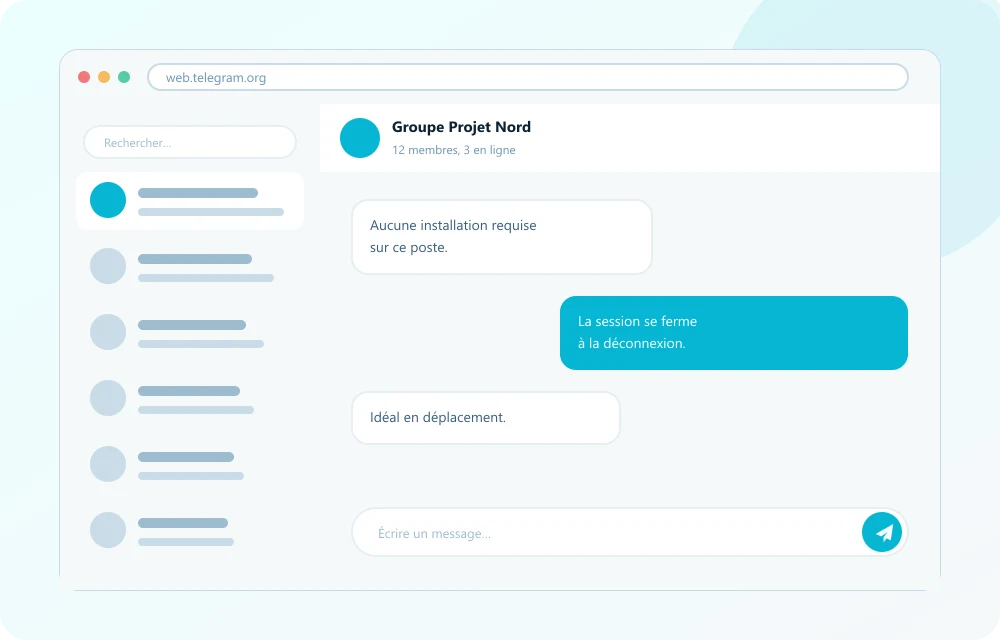
Wenn die IT keine Programme zulässt, ist der Browser der einzige Weg. Es entstehen keine Einträge im Programmordner, und nach dem Abmelden bleibt nichts zurück.
Browser-Variante
Die Web-Ausgabe zeigt dieselben Cloud-Chats wie die installierten Programme, läuft aber vollständig im Browser. Das ist praktisch auf Firmenrechnern, an fremden Computern und auf Systemen, für die es keine passende Installationsdatei gibt.
Wann lohnt sich Web?
Telegram Web ist kein Notbehelf, sondern für bestimmte Fälle die bessere Wahl. Diese vier Konstellationen begründen sie am häufigsten.
Wenn die IT keine Programme zulässt, ist der Browser der einzige Weg. Es entstehen keine Einträge im Programmordner, und nach dem Abmelden bleibt nichts zurück.

Im privaten Fenster anmelden, erledigen, abmelden. Prüfe danach auf dem Smartphone die Sitzungsliste, damit kein offener Zugang zurückbleibt.

Auf Systemen, die die aktuelle Desktop-Version nicht mehr unterstützen, läuft die Browser-Variante meist flüssig, weil sie kaum lokale Ressourcen benötigt.

Auf Geräten ohne passende Installationsdatei bleibt der Browser die vollwertige Alternative für den Alltag mit Cloud-Chats.
Die Anmeldung funktioniert wie bei der Desktop-Ausgabe. Wichtig ist nur, dass du dich auf fremden Geräten am Ende bewusst abmeldest – und dass du die Web-Variante über die Download-Seite dieser Website startest.
Starte einen aktuellen Browser. Chrome, Edge, Firefox und Safari sind gleichermaßen geeignet; im privaten Fenster bleiben nach dem Schließen keine Anmeldedaten zurück.
Öffne auf dieser Website die Download-Seite und wähle dort den Bereich für Telegram Web. So startest du die Browser-Variante über den vorgesehenen Weg – ohne gefälschte Weiterleitungen.
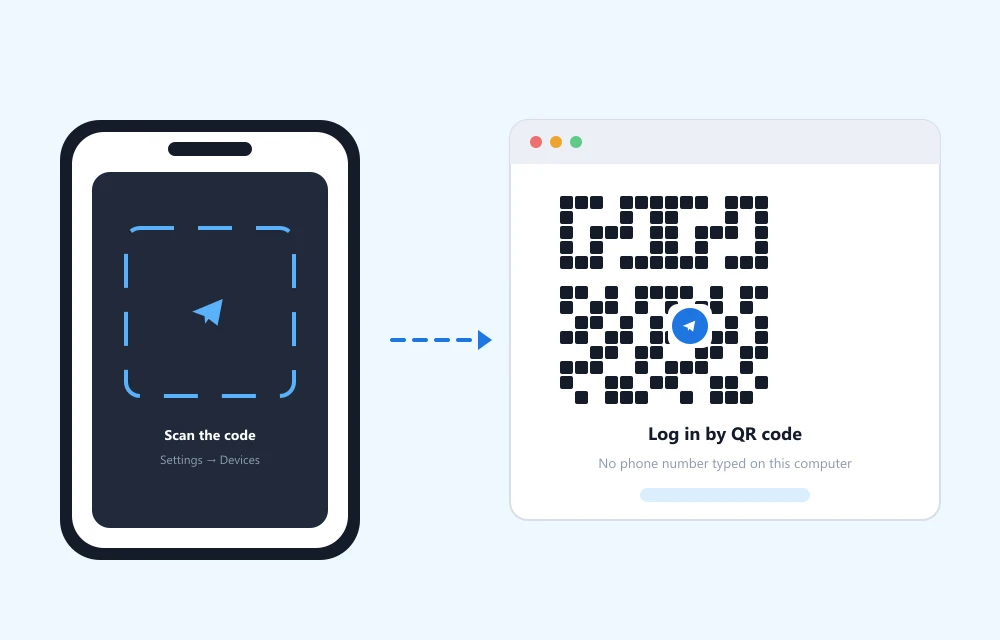
Du kannst dich per QR-Code anmelden oder klassisch mit Rufnummer und Bestätigungscode. Der QR-Weg ist schneller, wenn dein Smartphone in Reichweite liegt.
Öffne auf dem Smartphone Einstellungen → Geräte → Desktop-Gerät verbinden und halte die Kamera auf den Code im Browser. Die Verbindung entsteht in wenigen Sekunden.
Auf fremden Rechnern melde dich am Ende über das Menü ab. Zusätzlich kannst du die Sitzung später vom Smartphone aus beenden, falls du das Abmelden vergisst.
Wer täglich am selben Rechner arbeitet, ist mit der Desktop-Ausgabe besser bedient: Sie speichert Medien lokal, meldet sich nicht ab und unterstützt Tastenkürzel.

Browser, Desktop und Smartphone greifen auf dieselben Cloud-Chats zu. Gelesene Nachrichten bleiben überall gelesen, Entwürfe und Ordner wandern mit – geheime Chats bleiben die Ausnahme.
Funktionen im Überblick →Beide Wege nutzen dasselbe Konto. Der Unterschied liegt in Komfort, Offline-Nähe und Funktionen, die an das lokale Gerät gebunden sind.
| Aspekt | Telegram Web | Desktop-Client |
|---|---|---|
| Installation | Keine – läuft im Browser | Setup-Datei für Windows oder macOS |
| Geheime Chats | Nicht verfügbar | Vollständig nutzbar |
| Tastenkürzel & Anheften | Eingeschränkt | Systemweit und umfangreich |
| Medien-Cache | Temporär im Browser | Lokal steuerbarer Cache |
| Ideal für | Fremde PCs, Kiosk, kurze Sitzungen | Täglichen Arbeitsplatz |

Kleine Einstellungen entscheiden, ob Telegram Web sich wie eine App anfühlt oder wie ein störanfälliger Tab.
Veraltete Versionen blockieren WebAssembly oder Push-Hinweise. Aktualisiere Chrome, Edge, Firefox oder Safari, bevor du Support suchst.
Für den dauerhaften Einsatz am eigenen PC lege ein separates Profil nur für Telegram an. So bleiben Erweiterungen und Cookies übersichtlich.
Erlaube Meldungen nur, wenn der Tab oft im Hintergrund bleibt. Auf geteilten Rechnern besser deaktiviert lassen.
Mit Strg und Plus bzw. Cmd und Plus vergrößerst du die Oberfläche. Nützlich auf hochauflösenden Monitoren oder bei längeren Lesesessions.

Auf Bibliotheks-PCs, Hotelrechnern oder bei Kollegengeräten zählt vor allem die Disziplin am Ende der Sitzung – nicht nur die Verschlüsselung unterwegs.
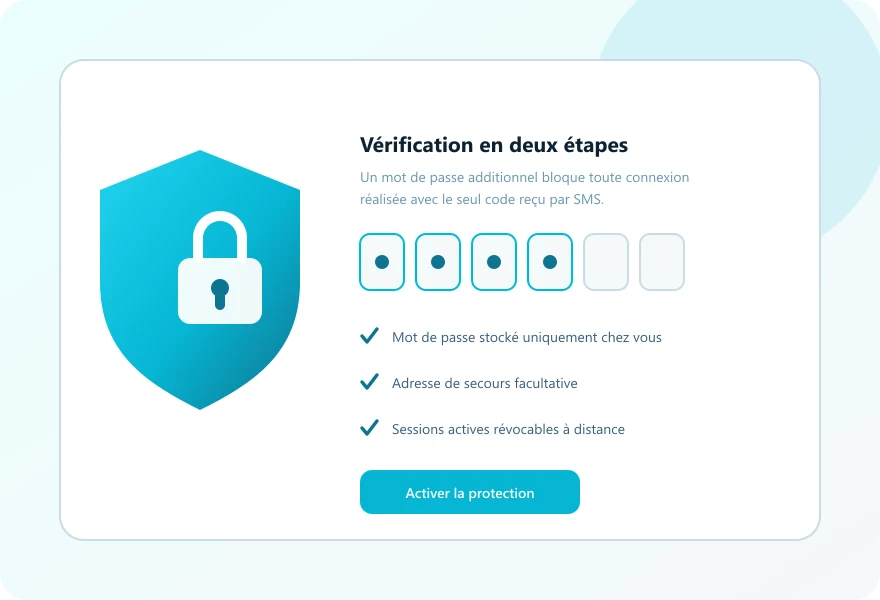
Starte Telegram Web über die Download-Seite, richte bei Bedarf Zwei-Schritt ein und lies bei Bedarf nach, wie Cloud-Chats und geheime Chats sich unterscheiden.