
Häufige Fragen
Telegram FAQ: Download, Installation und Sicherheit
Fünfzehn ausführliche Antworten auf die Fragen, die uns am häufigsten erreichen – von der Setup-Datei für Windows über Bestätigungscode und geheime Chats bis zu Speicher, Chat-Ordnern und Benachrichtigungen.
Schnell Orientierung finden
Die Antworten sind nach Themen gruppiert: zuerst Download und Installation, dann Konto und Anmeldung, anschließend Sicherheit, Speicher sowie Bedienung. Wenn du Telegram gerade neu einrichtest, lohnt parallel die Schritt-für-Schritt-Anleitung. Installationsdateien mit Version und Größe findest du auf der Download-Seite.
Download & Installation
Ist Telegram wirklich kostenlos und werbefrei?
Ja. Der Messenger lässt sich ohne Kaufpreis, ohne Abonnement und ohne eingeblendete Werbung nutzen. Alle Kernfunktionen wie Chats, Gruppen, Kanäle, Sprachnachrichten und Datei-Uploads stehen dauerhaft kostenlos zur Verfügung. Es gibt lediglich ein freiwilliges Premium-Angebot mit zusätzlichen Komfortfunktionen wie größeren Uploads oder besonderen Sticker-Paketen – wer darauf verzichtet, verliert keine Grundfunktion.
Wie lade und installiere ich Telegram unter Windows?
Öffne die Download-Seite, starte den Windows-Download und speichere die Setup-Datei. Anschließend führst du sie per Doppelklick aus, wählst Sprache und Zielordner und bestätigst die Installation. Beim ersten Start gibst du deine Rufnummer ein und trägst den zugesandten Bestätigungscode ein. Der komplette Vorgang dauert auf einem normalen Rechner drei bis fünf Minuten.
Warum startet die Telegram-Installation nicht?
In den meisten Fällen blockiert entweder der SmartScreen-Filter oder ein Virenscanner die Ausführung. Prüfe zuerst, ob die Datei vollständig geladen wurde: Eine auffällig kleine Datei ist ein Hinweis auf einen abgebrochenen Download. Starte den Rechner neu, deaktiviere kurzzeitig den Echtzeitschutz und führe die Datei mit Rechtsklick als Administrator aus. Bleibt es dabei, lade die Datei erneut über eine andere Netzwerkverbindung.
Brauche ich Administratorrechte, um Telegram zu installieren?
Für die reguläre Installation unter Windows bestätigst du eine Rückfrage der Benutzerkontensteuerung, was Administratorrechte voraussetzt. Auf gesperrten Firmenrechnern hilft die Browser-Variante: Sie läuft ohne Installation, benötigt keine Schreibrechte im Programmordner und hinterlässt nach dem Abmelden keine Daten. Für den Dauerbetrieb am eigenen Rechner bleibt die installierte Ausgabe die komfortablere Wahl.
Konto & Anmeldung
Der Bestätigungscode kommt nicht an – was nun?
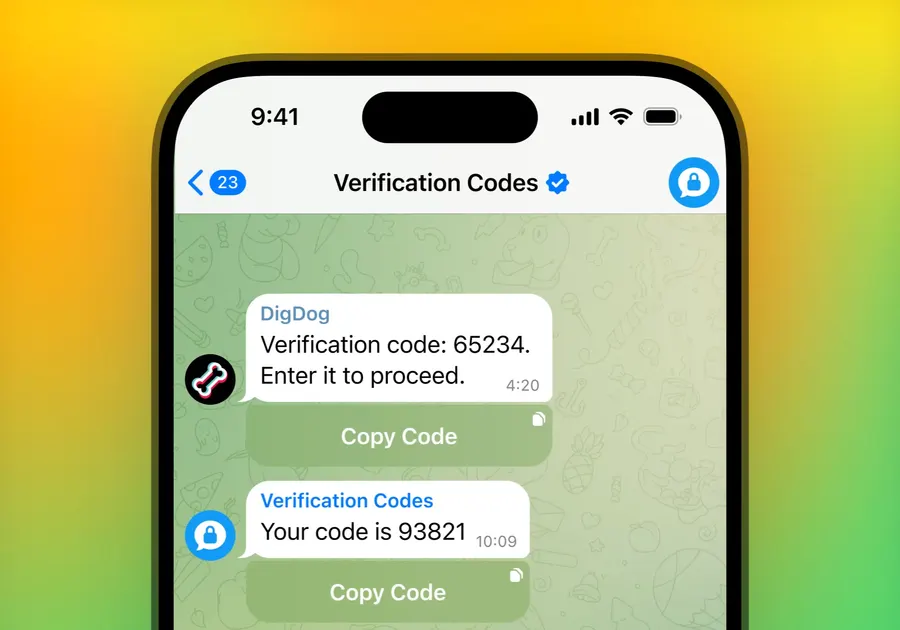
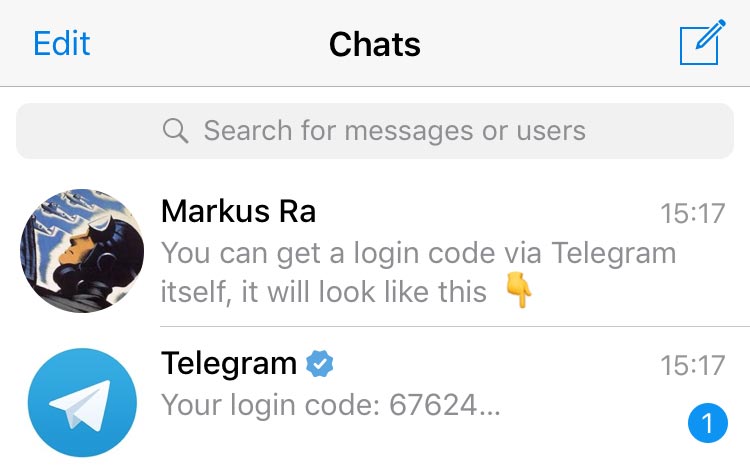
Kontrolliere zuerst die Landesvorwahl und die eingegebene Nummer. Ist auf einem anderen Gerät bereits Telegram angemeldet, wird der Code als Nachricht in dieser App zugestellt und nicht per SMS. Warte anschließend zwei bis drei Minuten, bevor du einen neuen Code anforderst, und prüfe, ob eine Drittanbieter-Sperre oder ein voller Speicher den SMS-Empfang blockiert. Als letzte Möglichkeit steht der Anruf mit Sprachcode zur Verfügung.
Wie viele Geräte darf ich gleichzeitig verwenden?
Die Zahl ist nicht künstlich begrenzt: Du kannst Desktop-Ausgaben, Smartphone-Apps, Tablets und Browser-Sitzungen gleichzeitig angemeldet lassen. Jede Anmeldung erscheint als eigene Sitzung in der Geräteübersicht mit Anwendung, Land und letzter Aktivität. Kontrolliere diese Liste regelmäßig und beende alles, was du nicht zuordnen kannst – besonders nach der Nutzung fremder Rechner.
Kann ich Telegram ohne SIM-Karte verwenden?
Für die Erstanmeldung ist eine Rufnummer nötig, weil der Bestätigungscode dorthin geschickt wird. Ist das Konto einmal angelegt, kannst du es auf Geräten ohne SIM-Karte weiternutzen: Desktop, Tablet und Browser melden sich per QR-Code oder Code aus einer bereits angemeldeten App an. Zusätzlich lässt sich ein öffentlicher Benutzername anlegen, sodass andere dich anschreiben können, ohne deine Nummer zu kennen.
Sicherheit
Hier geht es um Kontoschutz, offizielle Installationsdateien und den Unterschied zwischen Cloud-Chats und geheimen Chats. Ausführlicher steht das im Sicherheitsleitfaden.
Wie sicher sind geheime Chats in Telegram?
Geheime Chats sind Ende-zu-Ende verschlüsselt: Die Schlüssel liegen ausschließlich auf den beiden beteiligten Geräten, der Inhalt wird nicht in der Cloud gespeichert und erscheint deshalb auch nicht auf anderen Geräten desselben Kontos. Screenshots werden gemeldet oder blockiert, Weiterleiten ist gesperrt und Nachrichten lassen sich mit einem Selbstlöschtimer versehen. Normale Cloud-Chats sind transportverschlüsselt und serverseitig verschlüsselt abgelegt, damit sie geräteübergreifend verfügbar bleiben.
Wie erkenne ich eine offizielle Telegram-Version?
Achte auf drei Merkmale: eine plausible Dateigröße im Bereich der auf unserer Download-Seite genannten Werte, einen eingetragenen Herausgeber in den digitalen Signaturen der Datei sowie einen Installationsassistenten, der keine Zusatzsoftware anbietet. Programme, die vor der Installation nach Zahlungsdaten oder einem Aktivierungsschlüssel fragen, sind niemals echt – Telegram verlangt für den Download keinen Cent.
Wie aktiviere ich die Zwei-Schritt-Verifizierung?
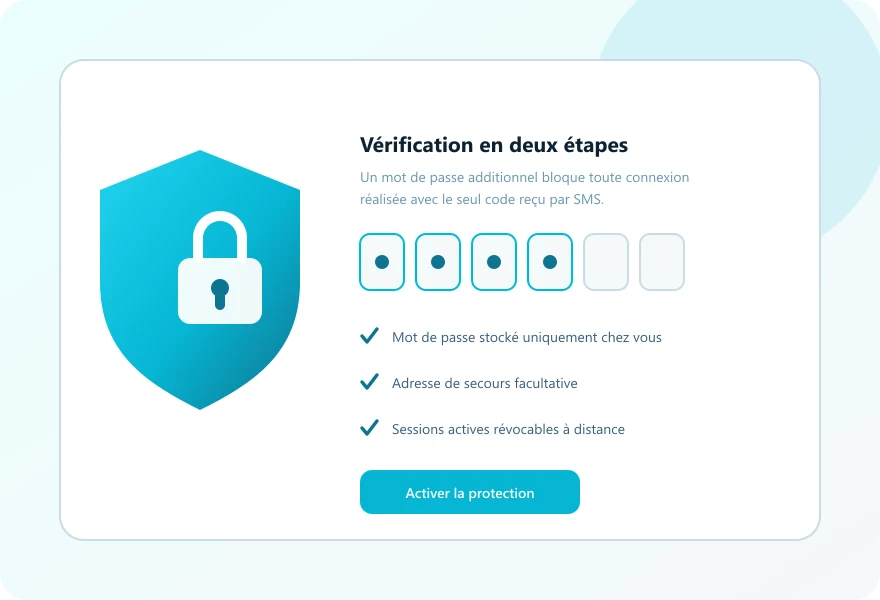
Öffne Einstellungen → Datenschutz und Sicherheit → Zwei-Schritt-Verifizierung. Vergib ein eigenes Passwort, hinterlege einen Hinweis und bestätige eine Wiederherstellungs-E-Mail. Ab dann reicht der SMS- oder In-App-Code allein nicht mehr aus, um sich neu anzumelden. Das ist die wichtigste Maßnahme gegen Kontoübernahmen nach abgefangenen Codes.
Speicher & Organisation
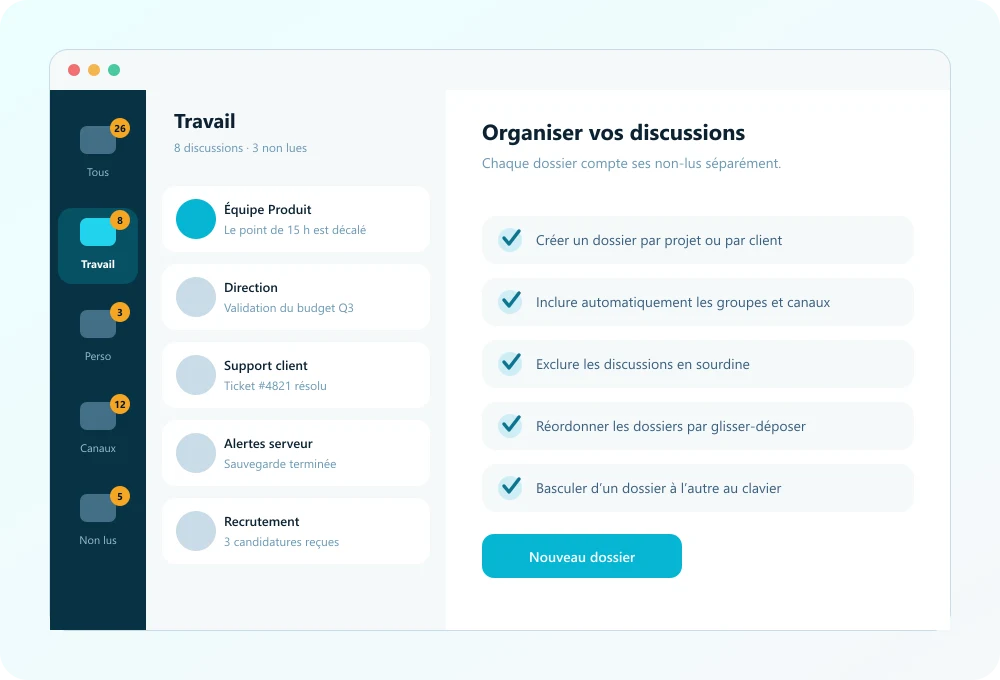
Cache-Grenzen und Ordner halten Telegram auf dem PC schlank und die Chatliste übersichtlich – unabhängig davon, wie viele Kanäle du abonnierst.
Wie viel Speicherplatz belegt Telegram auf dem PC?
Die Programmdateien selbst benötigen etwa 150 bis 200 MB. Deutlich stärker wächst der Medien-Cache: Fotos, Videos und Dokumente aus geöffneten Chats werden lokal zwischengespeichert und können mehrere Gigabyte belegen. Unter Einstellungen → Erweitert legst du eine Obergrenze fest oder löschst den Cache komplett – deine Chats bleiben dabei erhalten, weil sie in der Cloud liegen.
Wie richte ich Chat-Ordner sinnvoll ein?
Unter Einstellungen → Chat-Ordner legst du Bereiche wie Arbeit, Familie oder Kanäle an und bestimmst, welche Chattypen automatisch aufgenommen werden. Ungelesene und persönliche Chats lassen sich als eigene Filter führen. So bleibt die Hauptliste kurz, auch wenn du dutzende Gruppen und Kanäle abonniert hast. Premium erhöht die maximale Anzahl an Ordnern, ist dafür aber nicht zwingend nötig.
Bedienung
Wie stelle ich die Oberfläche auf Deutsch um?
Öffne die Einstellungen, wähle den Punkt Sprache und anschließend Deutsch. Die Umstellung greift sofort und wird über die Cloud auf deine übrigen angemeldeten Geräte übertragen. Sollte ein Menüpunkt weiterhin englisch erscheinen, hilft ein Neustart des Programms, damit alle Sprachdateien vollständig geladen werden.
Was bringt Telegram Premium und brauche ich es?
Premium ist ein optionales Zusatzpaket: größere Uploads, schnellere Downloads, mehr Chatordner, besondere Sticker sowie einige Anzeige-Details. Für den normalen Gebrauch ist es nicht nötig – Chats, Gruppen, Kanäle, Anrufe und Dateien bis 2 GB funktionieren vollständig kostenlos. Wer täglich sehr große Dateien versendet, spürt den Unterschied am deutlichsten.
Warum erhalte ich keine Benachrichtigungen?
Prüfe zuerst die Benachrichtigungseinstellungen in Telegram selbst und danach die Systemebene: Unter Windows muss die App in den Benachrichtigungsoptionen erlaubt sein, unter Android darf sie nicht in der Akkuoptimierung eingeschränkt werden. Kontrolliere außerdem, ob einzelne Chats stummgeschaltet sind oder der Fokusmodus des Betriebssystems aktiv ist.
Direkt zum Download
Alle Installationsdateien mit Version, Größe und Systemanforderungen findest du gebündelt auf einer Seite.
Telegram herunterladen