
Zum Hauptinhalt springen
Telegram Logo – Telegram herunterladenTelegramDownload-Portal

Version 6.2.3 · Deutsch

Telegram herunterladen und auf jedem Gerät weiterschreiben

Hier findest du gebündelt alle Wege, um Telegram für Windows, macOS, Android und iPhone zu installieren. Wir nennen Dateigröße, Systemanforderungen und jeden Klick der Einrichtung – auf Deutsch und ohne Umwege über fremdsprachige Hilfeseiten.

Preis
0 €
Upload je Datei
2 GB
Geräte parallel
unbegrenzt
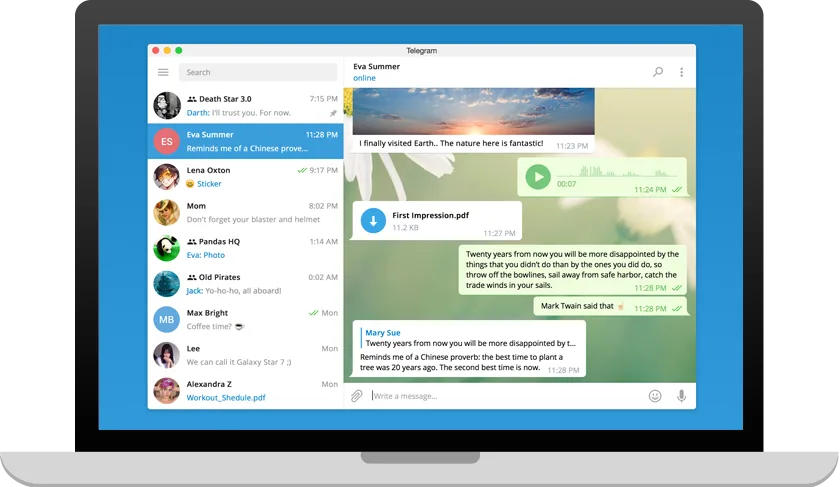
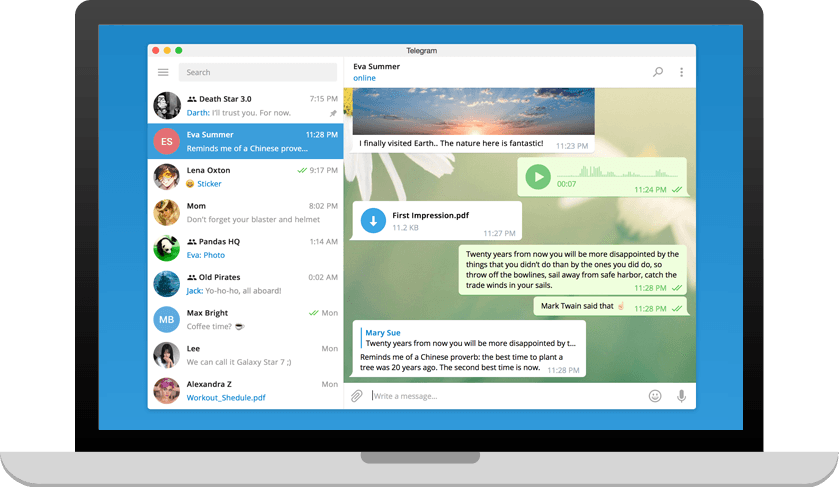
Telegram für Windows herunterladen: Desktop-Oberfläche mit Chatliste und Sprachnachricht
Telegram Desktop unter Windows: Chatliste, Medien und Sprachnachrichten in einem Fenster.

Was Telegram auszeichnet

Ein Messenger, der Speicherplatz spart und Geräte verbindet

Telegram unterscheidet sich von klassischen Chat-Programmen vor allem durch die Cloud-Architektur: Nachrichten, Fotos und Dokumente liegen serverseitig und werden bei Bedarf geladen. Deshalb lässt sich Telegram gleichzeitig am Windows-PC, am Mac, auf dem Tablet und im Browser nutzen, ohne dass ein Gerät als Basisstation online bleiben muss.

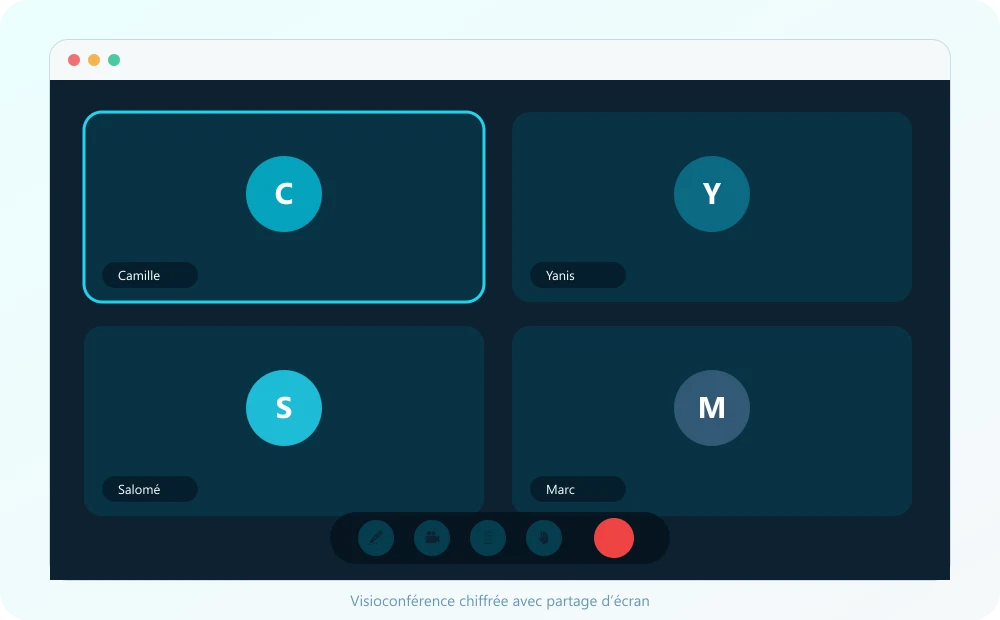
Telegram Cloud-Speicher: Dateien und Medien auf allen Geräten abrufbar

Cloud-Chats auf allen Geräten

Unterhaltungen liegen synchronisiert in der Telegram-Cloud. Wer am Notebook antwortet, findet dieselbe Nachricht Sekunden später am Smartphone – ohne Export, ohne Kabel, ohne erneutes Scannen eines Codes. Selbst nach einem Gerätewechsel ist der Verlauf nach der Anmeldung wieder vollständig da.

Cloud-Prinzip verstehen →


Telegram Gruppen und Kanäle: vernetzte Mitglieder in einer Supergruppe

Gruppen und Kanäle für große Runden

Supergruppen fassen bis zu 200.000 Mitglieder, Kanäle erreichen ein unbegrenztes Publikum. Rechte, Themen und Einladungslinks lassen sich so fein einstellen, dass Vereine, Redaktionen und Projektteams damit ohne Zusatzsoftware arbeiten können.

Gruppen und Kanäle vergleichen →
Telegram Verschlüsselung: geheime Chats mit Ende-zu-Ende-Schlüssel

Geheime Chats mit Ende-zu-Ende

Für vertrauliche Gespräche startest du einen geheimen Chat: Die Schlüssel bleiben auf den beteiligten Geräten, Weiterleiten wird gesperrt und Nachrichten können sich nach einer festgelegten Zeit selbst löschen.

Sicherheitsthemen im Detail →

Dateien bis 2 GB pro Upload

Videos, Präsentationen, Fotoserien oder ZIP-Archive lassen sich in Originalqualität teilen. Auch große Anhänge bleiben dauerhaft abrufbar und belegen keinen lokalen Speicher auf dem Handy.

Ordner, Suche und Entwürfe

Chatlisten lassen sich in Ordner wie Arbeit, Familie oder Kanäle sortieren. Die Volltextsuche findet Nachrichten aus Jahren, Entwürfe wandern automatisch zwischen Desktop und Mobilgerät.

Bots und Automatisierung

Von Übersetzungshelfern über Umfragen bis zu Benachrichtigungen aus eigenen Systemen: Bots erweitern den Messenger um Funktionen, die sonst zusätzliche Programme nötig machen würden.

Sprachchats und Videoanrufe

Sprach- und Videoanrufe funktionieren zwischen allen Ausgaben. In Gruppen lassen sich Sprachchats öffnen, an denen Zuhörer ohne Kamera und ohne Termin teilnehmen können.

Sticker, Emoji und Reaktionen

Eigene Sticker-Pakete, animierte Emoji und Reaktionen auf einzelne Nachrichten halten auch lange Gruppenverläufe lesbar, weil nicht jede Rückmeldung eine neue Nachricht braucht.

Werbefrei und ohne Abo-Zwang

Alle Grundfunktionen sind kostenlos. Ein optionales Premium-Angebot erweitert Komfortdetails, ist aber für den normalen Gebrauch nicht erforderlich.

Oberfläche auf allen Systemen

So sieht Telegram auf deinen Geräten aus

Die Bedienung folgt überall demselben Aufbau: links die Chats, rechts das Gespräch, unten das Eingabefeld. Wer die Desktop-Ausgabe kennt, findet sich auf dem Smartphone sofort zurecht – und umgekehrt.

Telegram für Windows herunterladen: Desktop-Oberfläche mit Chatliste und Sprachnachricht
WindowsDie Desktop-Ausgabe zeigt Chatliste und Gespräch nebeneinander – ideal für langes Schreiben mit Tastatur.
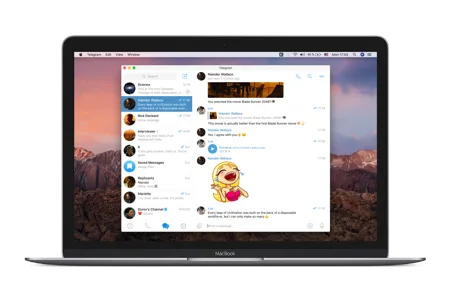
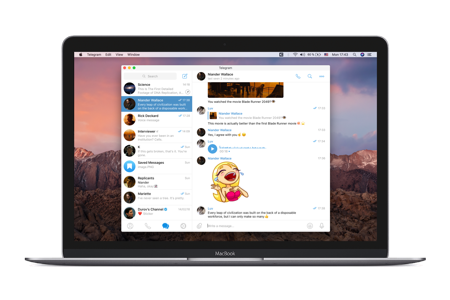
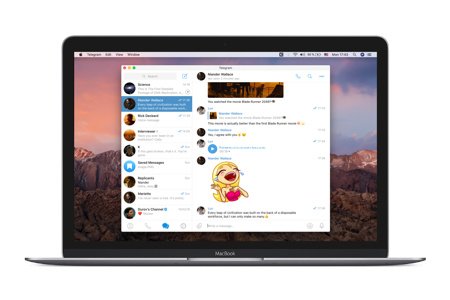
Telegram für macOS auf einem MacBook mit geöffnetem Chat
macOSAuf dem Mac fügt sich Telegram in Mitteilungszentrale und Systemgesten ein.
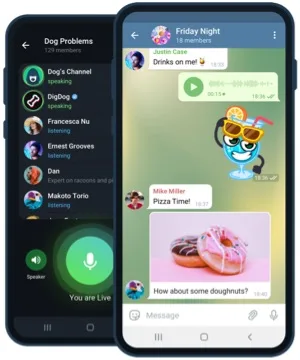
Telegram für Android: Gruppenchat und Sprachchat auf Smartphones
AndroidAndroid bringt Chatordner, Themes und Sprachchats direkt in der Gruppenansicht mit.
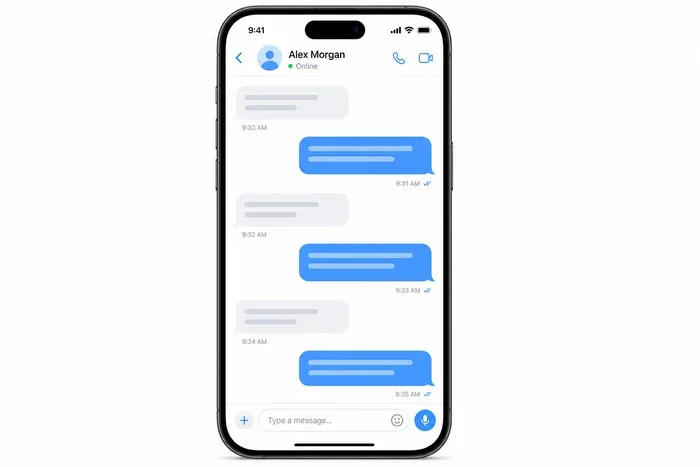
Telegram für iPhone: Chatverlauf mit Sprechblasen
iPhoneAuf dem iPhone lässt sich die App per Face ID sperren; Widgets zeigen ungelesene Chats.
Passende Ausgabe herunterladen

In drei Schritten startklar

Telegram installieren – ohne Vorwissen

Die Einrichtung dauert selten länger als fünf Minuten. Wer bereits ein Konto besitzt, meldet sich mit derselben Rufnummer an und erhält den vollständigen Chatverlauf automatisch zurück.

  1. 1

    Passende Ausgabe wählen

    Öffne die Download-Übersicht und entscheide dich für dein Betriebssystem. Für Windows steht die Installationsdatei an erster Stelle, darunter folgen macOS, Android und iPhone.

  2. 2

    Datei laden und ausführen

    Der Download startet über eine geprüfte Verteilstelle. Windows-Nutzer starten anschließend die Setup-Datei, macOS-Nutzer ziehen das Programm in den Ordner Programme.

  3. 3

    Rufnummer bestätigen

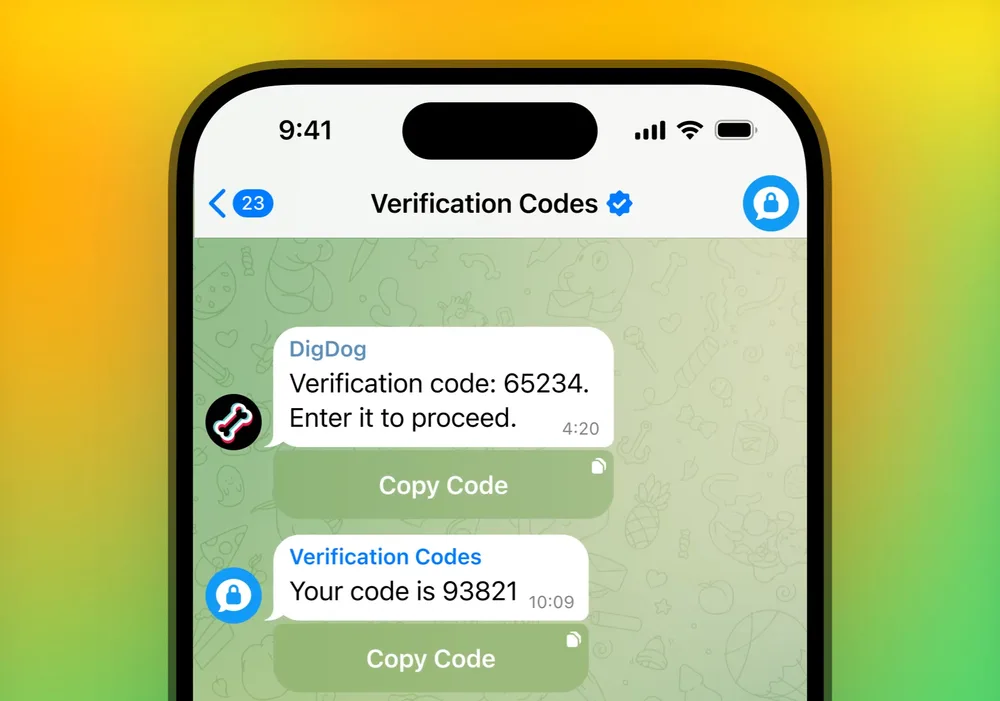
    Nach dem Start gibst du deine Mobilnummer ein und bestätigst den Code aus der SMS oder aus einer bereits angemeldeten Telegram-App. Danach sind alle Cloud-Chats sofort verfügbar.

Jetzt zum Download
Telegram Desktop am Arbeitsplatz auf einem Laptop geöffnet
Am Schreibtisch ersetzt die Desktop-Ausgabe das Tippen auf dem Handy – mit Tastenkürzeln, Drag-and-drop und mehreren Konten.

Telegram in Kurzdaten

Aktuelle Desktop-Version
6.2.3
Android-Paket
10.14.2
Lizenz
Kostenlos (Freeware)
Kategorie
Kommunikation & Messenger
Anbieter
Telegram Messenger
Oberfläche
Deutsch und über 60 weitere Sprachen

Ausführliche Angaben zu Prozessor, Arbeitsspeicher und unterstützten Systemversionen findest du auf der Download-Seite. Änderungen der einzelnen Ausgaben sammeln wir in den Versionshinweisen.

Für wen sich der Umstieg lohnt

Drei typische Situationen aus dem Alltag

Telegram wird sehr unterschiedlich genutzt. Diese drei Profile decken die Fragen ab, die uns am häufigsten erreichen – vom Familienchat bis zur Vereinskommunikation.

Für Familien und Freundeskreise

Fotos in Originalqualität, Sprachnachrichten mit Tempoauswahl und Gruppen, die nach Jahren noch komplett durchsuchbar sind. Weil Medien in der Cloud liegen, füllt sich der Handyspeicher nicht mit jedem Urlaubsalbum.

  • Fotos ohne starke Komprimierung
  • Gruppen mit Verlauf ab dem Beitritt
  • Videoanrufe zwischen allen Systemen

Für Teams und Selbstständige

Mehrere Konten in einem Fenster, Dokumente bis 2 GB, Themen in Gruppen und Bots, die Termine oder Systemmeldungen einspielen. Für viele kleine Betriebe ersetzt das den internen Mailverteiler.

  • Zwei Konten parallel am Desktop
  • Rechte je Administrator einstellbar
  • Benachrichtigungen aus eigenen Systemen

Für Vereine und Redaktionen

Kanäle verteilen Ankündigungen an unbegrenzt viele Abonnenten, inklusive Umfragen, Reaktionen und geplanter Veröffentlichung. Diskussionen laufen in einer verknüpften Gruppe getrennt vom Kanal.

  • Beiträge zeitgesteuert planen
  • Kommentare in verknüpfter Gruppe
  • Statistiken zu Reichweite je Beitrag
Telegram auf mehreren Monitoren: Desktop-Version im Dauerbetrieb

Ein Konto, alle Schreibtische

Am PC tippen, am Handy weiterlesen – ohne Zwischenschritt

Weil der Verlauf in der Cloud liegt, braucht kein Gerät die Rolle einer Basisstation. Du meldest dich an, wählst dein Betriebssystem und schreibst dort weiter, wo du aufgehört hast.

Praxis-Tipps für den Start

Vier Einstellungen, die den Alltag sofort erleichtern

Telegram lässt sich direkt nach der Installation nutzen. Diese vier Handgriffe dauern zusammen keine zehn Minuten und beheben genau die Punkte, die uns in Rückmeldungen am häufigsten begegnen.

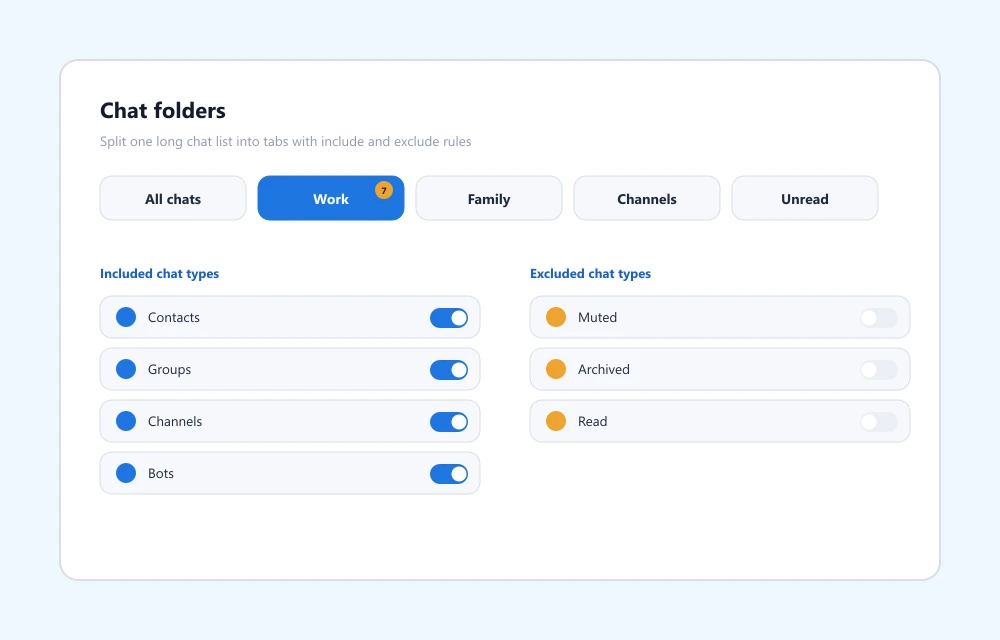
Telegram Chat-Ordner anlegen: Arbeit, Familie und Kanäle trennen

Chats in Ordner sortieren

Lege Ordner wie Arbeit, Familie oder Kanäle an und bestimme, welche Chattypen automatisch hineinwandern. Am Desktop wechselst du danach per Tastenkürzel zwischen den Listen, ohne zu suchen.

Ordner einrichten →
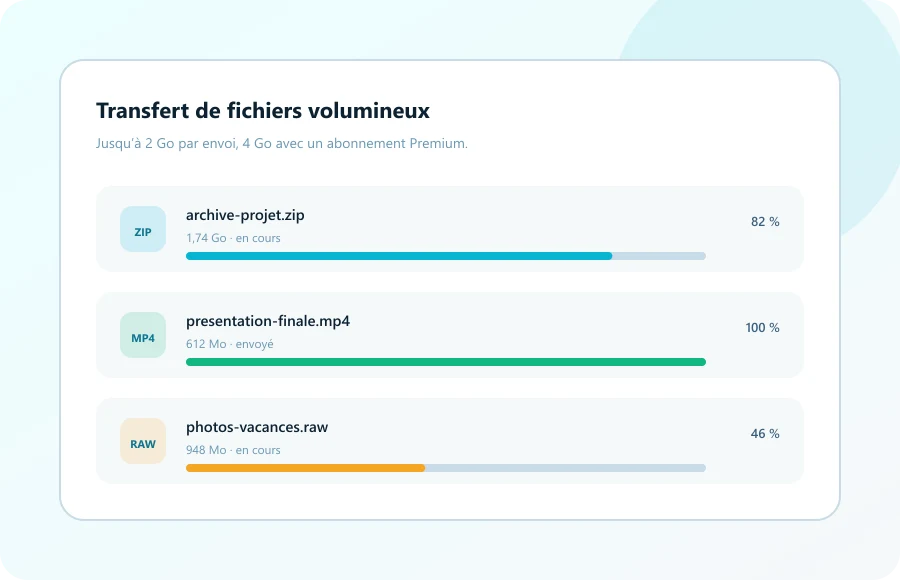
Telegram Dateien senden: große Anhänge bis 2 GB teilen

Große Dateien ohne Umweg senden

Bis zu 2 GB pro Upload bleiben in Originalqualität erhalten. Wer Fotos als Datei statt als Bild verschickt, verhindert die Komprimierung – wichtig für Druckvorlagen und Bewerbungsunterlagen.

Dateiversand erklären →
Telegram Videoanruf und Sprachchat zwischen Geräten

Videoanrufe und Sprachchats

Sprach- und Videoanrufe funktionieren zwischen allen Ausgaben. In Gruppen lassen sich Sprachchats öffnen, an denen Zuhörer spontan und ohne Kamera teilnehmen können.

Alle Funktionen ansehen →
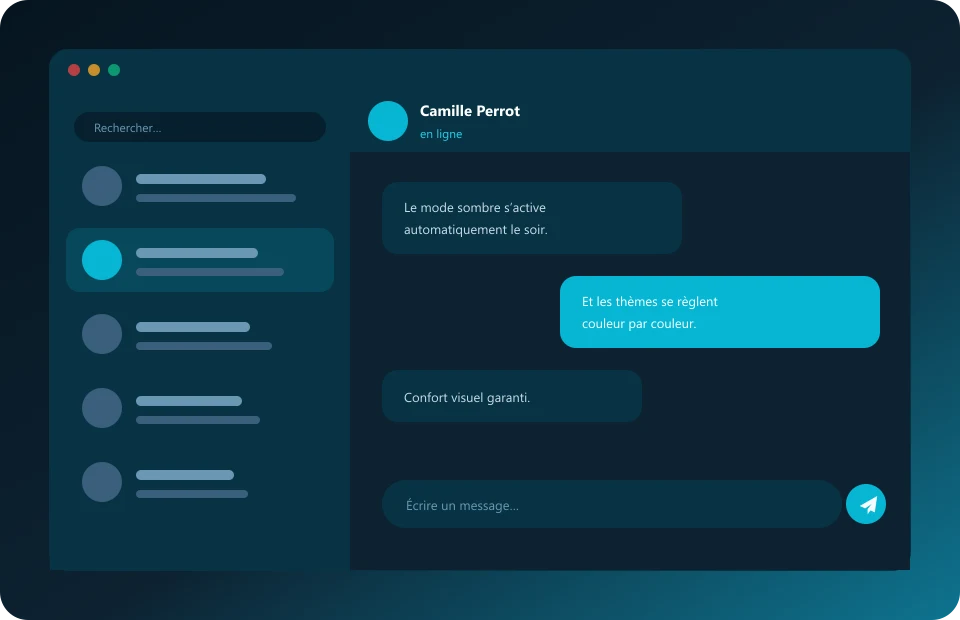
Telegram dunkles Design und Themes auf dem Desktop

Dunkles Design und Themes

Ein dunkles Farbschema schont die Augen am Abend und den Akku auf OLED-Displays. Farben, Schriftgröße und Hintergrundbild lassen sich für jedes Gerät einzeln festlegen.

Einstellungen nachlesen →
Telegram Sicherheitscodes und Zwei-Schritt-Verifizierung schützen das Konto

Sicherheit & Datenschutz

Kontrolle über Sichtbarkeit, Sitzungen und Inhalte

Telegram trennt zwischen Cloud-Chats, die auf verteilten Servern verschlüsselt abgelegt werden, und geheimen Chats mit Ende-zu-Ende-Verschlüsselung. In den Einstellungen bestimmst du, wer Rufnummer, Profilbild und Zuletzt-online-Zeit sieht, und beendest fremde Sitzungen mit einem Klick.

  • Zwei-Schritt-Verifizierung mit eigenem Passwort und Wiederherstellungs-Mail
  • Aktive Sitzungen einsehen und einzelne Geräte gezielt abmelden
  • Automatisches Löschen von Nachrichten nach 24 Stunden, 7 oder 31 Tagen
  • Rufnummer verbergen und stattdessen einen öffentlichen Benutzernamen nutzen

Aus dem Magazin

Neueste Beiträge rund um Telegram

Praxisnahe Anleitungen, Erklärungen zu neuen Funktionen und Tipps für Gruppen, Kanäle und Datenschutz.

Mehr anzeigen

Häufig gesuchte Themen

Wonach Leserinnen und Leser bei uns suchen

Die folgenden Fragen und Suchbegriffe erreichen uns besonders oft. Jeder Eintrag führt direkt zu der Seite, auf der wir das Thema ausführlich behandeln.

Download & Versionen

  • Telegram Setup für Windows herunterladen 64 Bit
  • Telegram tsetup exe Datei sicher laden
  • Telegram dmg für macOS installieren
  • Telegram APK für Android herunterladen
  • Telegram aus dem App Store für iPhone laden
Zur Download-Seite →

Einrichtung & Bedienung

  • Telegram kostenlos herunterladen auf Deutsch
  • Telegram Messenger für PC und Smartphone installieren
  • welche Telegram Version ist die aktuelle
  • Telegram Download ohne Registrierung starten
  • Telegram für Windows 11 64 Bit herunterladen
Zur Anleitung →

Probleme & Sicherheit

  • ist Telegram wirklich kostenlos und werbefrei
  • wie sicher sind geheime Chats in Telegram
  • warum startet die Telegram Installation nicht
  • Telegram Bestätigungscode kommt nicht an
  • Telegram Sprache auf Deutsch umstellen
Zu den häufigen Fragen →

Wissen & Begriffe

  • Telegram Tipps und Tricks für Einsteiger
  • Telegram Kanäle finden und abonnieren
  • Telegram Gruppen richtig verwalten
  • Telegram Bots sinnvoll einsetzen
  • Telegram Datenschutz Einstellungen erklärt
Zum Glossar →

Häufige Fragen

Die wichtigsten Fragen zum Telegram Download

Kurz und direkt beantwortet – von Kosten über unterstützte Geräte bis zu Sicherheit. Ausführlichere Antworten findest du auf der FAQ-Seite.

Ist der Telegram Download wirklich kostenlos?

Ja. Der Download und alle Kernfunktionen von Telegram sind kostenlos, ohne Abonnement und ohne eingeblendete Werbung. Es gibt lediglich ein optionales Premium-Paket mit Komfortextras – wer darauf verzichtet, verliert keine Grundfunktion.

Für welche Geräte kann ich Telegram herunterladen?

Für Windows-PCs, Mac-Computer, Android-Smartphones und -Tablets sowie iPhone und iPad. Zusätzlich läuft Telegram Web direkt im Browser, ganz ohne Installation. Auf der Download-Seite findest du zu jeder Ausgabe Version, Dateigröße und Systemanforderungen.

Welche Windows-Version wird bereitgestellt?

Wir stellen die Desktop-Ausgabe 6.2.3 als 64-Bit-Setup für Windows 10 und Windows 11 bereit. Die Datei steht auf der Download-Seite bewusst an erster Stelle, weil sie am häufigsten gesucht wird.

Brauche ich eine Rufnummer, um Telegram zu nutzen?

Für die erstmalige Anmeldung ja, weil der Bestätigungscode dorthin geschickt wird. Danach kannst du das Konto auch auf Geräten ohne SIM-Karte weiternutzen und dich per QR-Code anmelden. Über einen öffentlichen Benutzernamen erreichen dich andere, ohne deine Nummer zu kennen.

Wie sicher sind meine Chats bei Telegram?

Standard-Chats werden transportverschlüsselt übertragen und verschlüsselt in der Cloud gespeichert, damit sie auf allen Geräten verfügbar bleiben. Für besonders vertrauliche Gespräche startest du einen geheimen Chat mit Ende-zu-Ende-Verschlüsselung und optionaler Selbstlöschung.

Kann ich Telegram gleichzeitig auf mehreren Geräten verwenden?

Ja. Ein Telegram-Konto lässt sich auf beliebig vielen Geräten gleichzeitig anmelden. Weil der Verlauf in der Cloud liegt, siehst du am PC, am Smartphone und im Browser dieselben Nachrichten – ohne Export und ohne dass ein Gerät online bleiben muss.

Bereit für den Wechsel zu Telegram?

Lade die passende Ausgabe für dein Gerät, melde dich mit deiner Rufnummer an und hole deine Chats direkt aus der Cloud. Alle Downloads sind kostenlos und werbefrei.

Telegram herunterladen