
Zum Hauptinhalt springen
Telegram Logo – Telegram herunterladenTelegramDownload-Portal

Funktionsübersicht

Telegram Funktionen: von Cloud-Chats bis zu eigenen Bots

Diese Seite erklärt die Bausteine des Messengers ohne Marketingfloskeln: Was unterscheidet Kanäle von Gruppen? Wofür lohnen sich geheime Chats? Und wie hältst du hunderte Unterhaltungen mit Ordnern übersichtlich?

Praxisnaher Überblick über Synchronisation, Dateien, Videoanrufe, Themes und Automatisierung – inklusive Vergleichstabelle und typischen Alltagsabläufen.

Telegram Funktionen Panorama: Cloud, Gruppen, Bots und Sicherheit

Einstieg

Warum sich die Funktionsvielfalt lohnt – und wo du anfängst

Telegram ist mehr als ein Chatfenster: Cloud-Synchronisation, große Dateien, Kanäle mit unbegrenzter Reichweite und Bots für Automatisierung sitzen in einer Oberfläche. Wer nur Nachrichten tippt, nutzt oft weniger als die Hälfte dessen, was den Alltag spürbar erleichtert.

Sinnvoll ist ein schrittweises Vorgehen. Richte zuerst Ordner und Privatsphäre-Regler ein, teste dann Dateiversand und Desktop-Kürzel, und entscheide erst danach, ob Kanäle, Sprachchats oder eigene Bots relevant sind. Details findest du in der Installationsanleitung, im Sicherheitsleitfaden und im Messenger-Vergleich.

Telegram Cloud-Chats: geräteübergreifende Synchronisation im Alltag

Baustein 1

Cloud-Chats und geräteübergreifende Synchronisation

Der größte Unterschied zu vielen anderen Messengern liegt im Speicherort: Standard-Unterhaltungen liegen verschlüsselt in der Telegram-Cloud und werden bei Bedarf auf das jeweilige Gerät geladen. Dadurch benötigt kein Gerät die Rolle einer Basisstation, und ein verlorenes Smartphone bedeutet keinen Verlust des Chatverlaufs.

Praktisch wirkt sich das vor allem im Arbeitsalltag aus: Du beginnst eine Antwort am Desktop, wechselst zum Smartphone und findest den Entwurf im selben Eingabefeld wieder. Auch der Lesestatus wandert mit, sodass ungelesene Nachrichten nicht doppelt auftauchen. Medien lassen sich lokal löschen, während sie im Chat bleiben.

Telegram Supergruppen und Communities für große Mitgliederzahlen

Baustein 2

Gruppen, Supergruppen und Kanäle

Für den Austausch in kleinen Runden genügen normale Gruppen. Wächst der Kreis, wird daraus eine Supergruppe mit bis zu 200.000 Mitgliedern, in der Administratoren Rechte fein abstufen, Themen anlegen und Beiträge moderieren können. Anmeldungen über Einladungslinks lassen sich zeitlich begrenzen oder auf eine Höchstzahl beschränken.

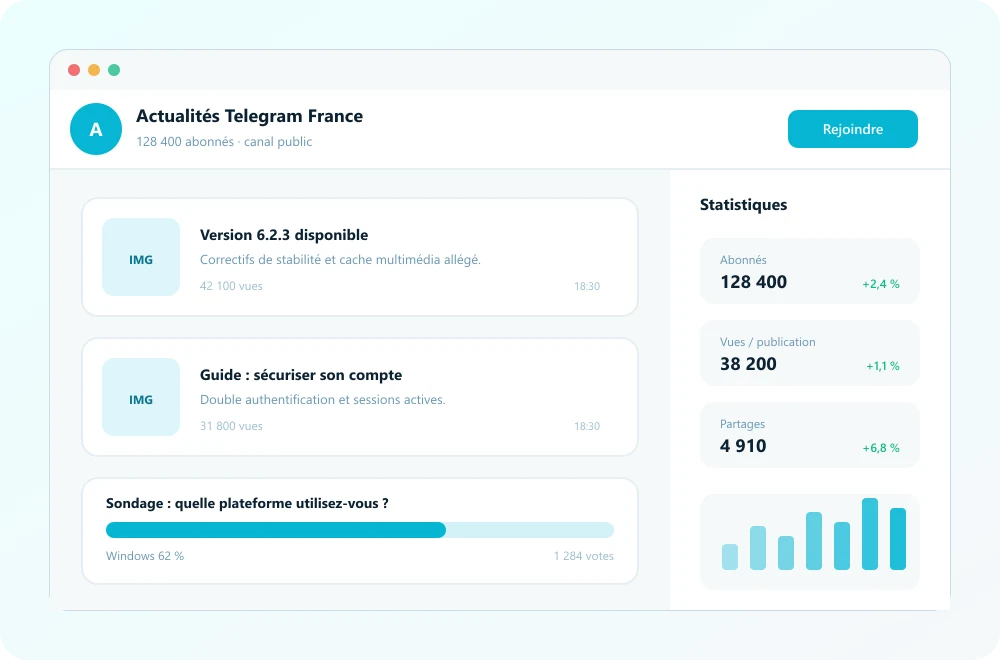
Kanäle richten sich an ein unbegrenztes Publikum: Nur Berechtigte veröffentlichen Beiträge, alle anderen lesen. Für Vereine, Redaktionen oder Behörden ist das eine schlanke Möglichkeit, Ankündigungen ohne Streuverlust zu verteilen, inklusive Reaktionen, Umfragen und geplanter Veröffentlichung.

Telegram Dateien senden: große Anhänge bis 2 GB teilen

Baustein 3

Dateien, Medien und Sprachnachrichten

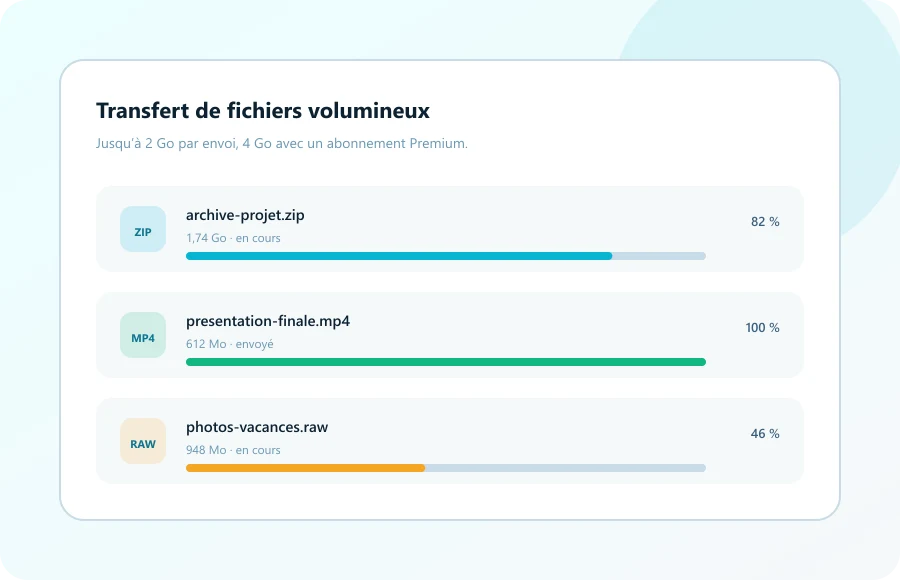
Pro Upload sind bis zu 2 GB möglich, ohne dass Videos automatisch stark komprimiert werden. Fotos lassen sich wahlweise als Datei in Originalqualität senden, was für Bewerbungsunterlagen, Druckvorlagen oder Rohaufnahmen wichtig ist. Empfangene Dateien bleiben im Chat abrufbar, selbst wenn du sie lokal gelöscht hast.

Sprachnachrichten können direkt im Chat abgespielt und in Text umgewandelt werden. Für längere Gespräche stehen Sprach- und Videoanrufe bereit, in Gruppen zusätzlich Live-Streams und Sprachchats, an denen Zuhörer ohne Kamera teilnehmen.

Telegram Chat-Ordner anlegen: Arbeit, Familie und Kanäle trennen

Baustein 4

Ordner, Suche und Bedienkomfort

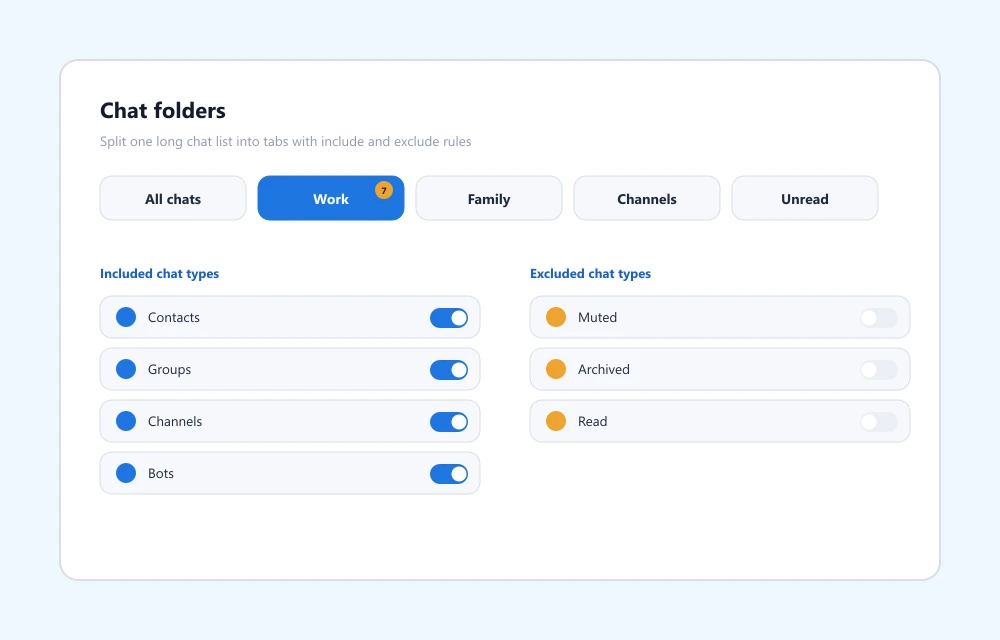
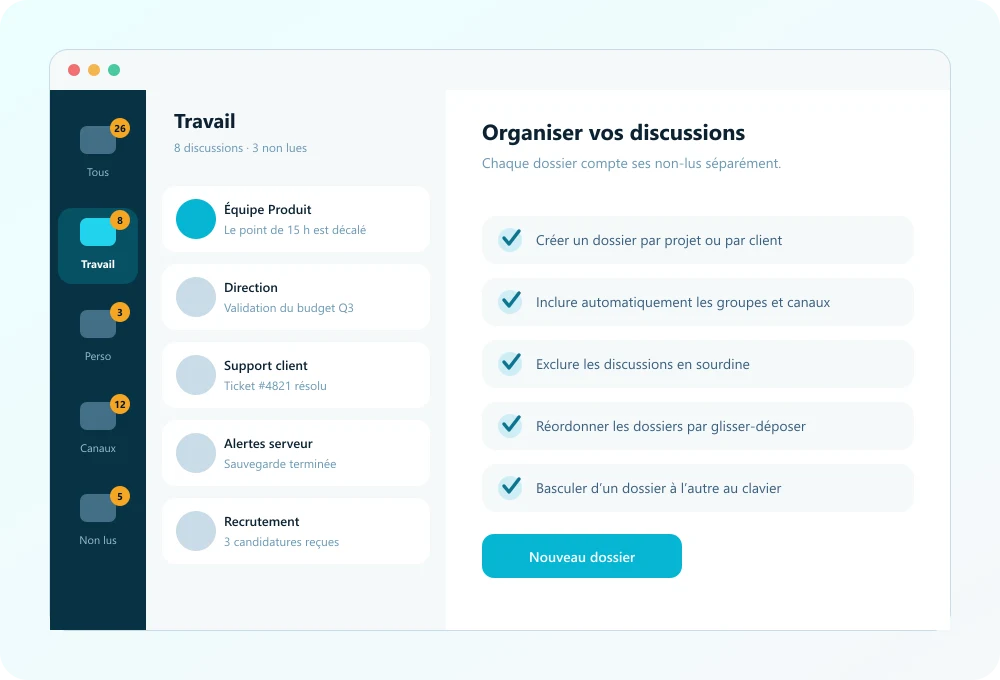
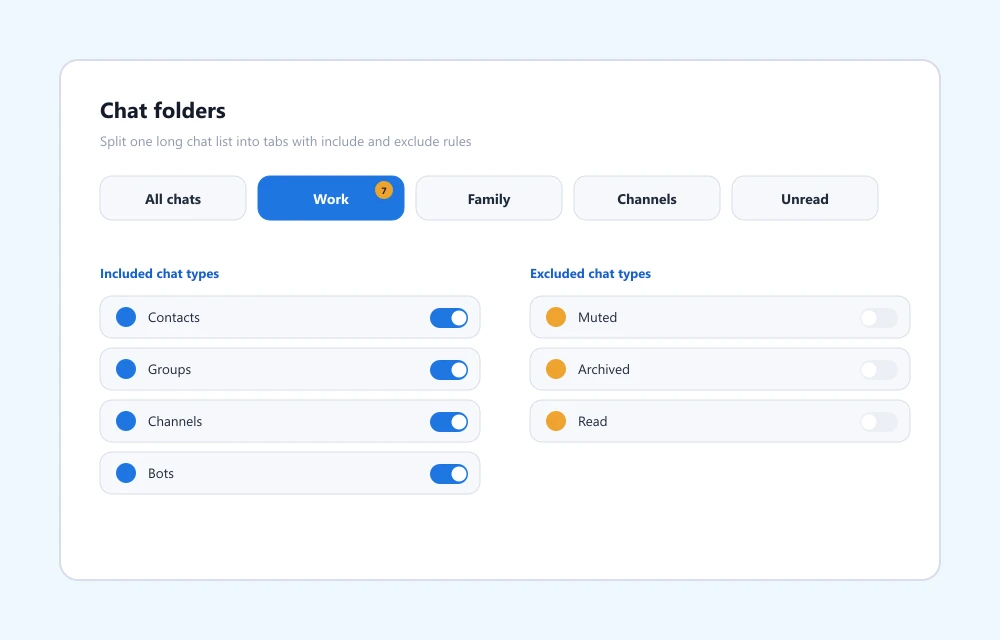
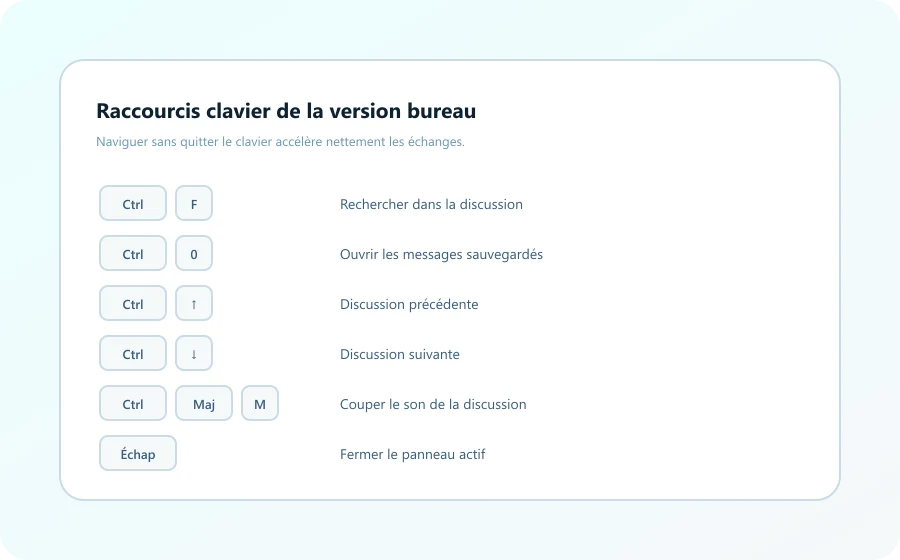
Wer viele Chats verwaltet, gruppiert sie in Ordner wie Arbeit, Familie, Kanäle oder Ungelesen. Jeder Ordner erhält eigene Regeln, etwa das automatische Aufnehmen aller Gruppen. Am Desktop wechselst du per Tastenkürzel zwischen den Listen, ohne die Maus zu benutzen.

Die Volltextsuche durchsucht Nachrichten, Absender und Dateinamen über Jahre hinweg und lässt sich auf einen Chat, einen Zeitraum oder einen Medientyp einschränken. Angeheftete Nachrichten und der Chat mit sich selbst dienen als persönliches Notizbuch.

Telegram Bots für Übersetzungen, Erinnerungen und Automatisierung

Baustein 5

Bots, Automatisierung und Mini-Anwendungen

Bots sind Programme innerhalb des Messengers. Sie übersetzen Texte, wandeln Dateien um, verschicken Erinnerungen oder melden Ereignisse aus eigenen Systemen, etwa aus einem Warenwirtschaftsprogramm. Für kleine Teams ersetzt das oft zusätzliche Werkzeuge und E-Mail-Verteiler.

Über eine offene Schnittstelle lassen sich eigene Bots ohne große Infrastruktur betreiben. Innerhalb von Chats erscheinen sie mit Schaltflächen und Menüs; Mini-Apps erweitern das um Formulare und Abstimmungen direkt im Fenster.

Telegram geheime Chats: vertrauliche Nachrichten mit Selbstlöschung

Baustein 6

Privatsphäre-Einstellungen und geheime Chats

Telegram legt viele Regler in die Hand der Nutzenden: Rufnummer, Profilbild, Zuletzt-online-Zeit, weitergeleitete Nachrichten und Anrufe lassen sich getrennt für alle, für Kontakte oder für niemanden freigeben, jeweils mit Ausnahmelisten. Ein öffentlicher Benutzername ermöglicht Kontakt, ohne die Nummer zu zeigen.

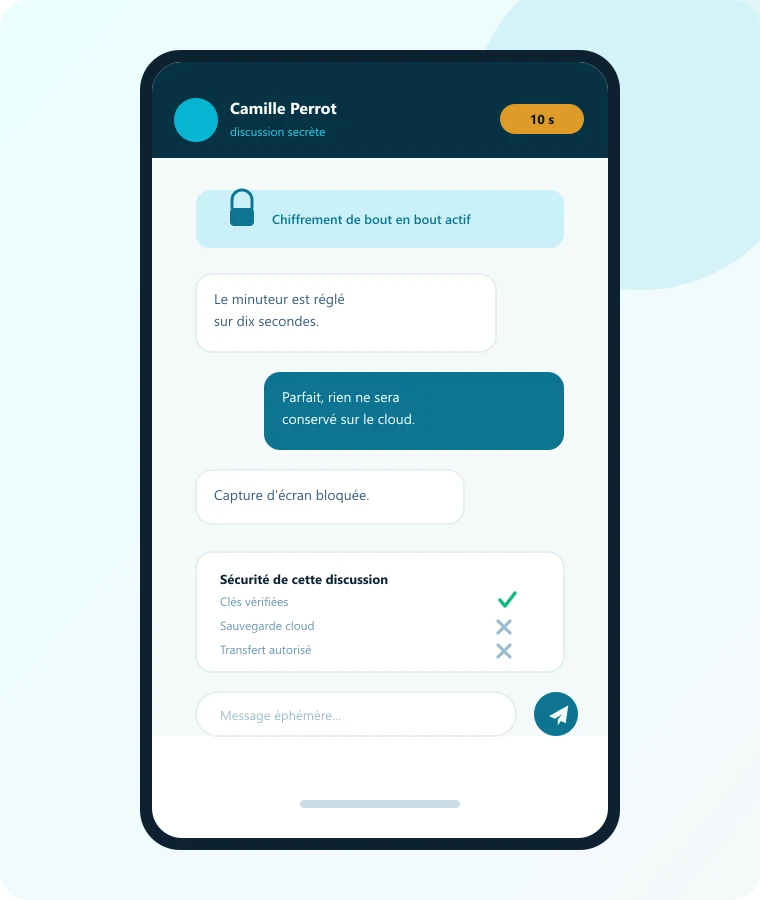
Zusätzlich schützt die Zwei-Faktor-Verifizierung das Konto mit einem eigenen Passwort. Geheime Chats nutzen Ende-zu-Ende-Verschlüsselung, laufen nur auf dem Startgerät und erlauben Selbstlöschtimer sowie Screenshot-Hinweise.

Telegram Videoanruf und Sprachchat zwischen Geräten

Baustein 7

Videoanrufe, Sprachchats und Live-Streams

Neben Sprachnachrichten bietet Telegram Video- und Sprachanrufe für Einzelpersonen sowie Gruppenanrufe für Teams. Die Verbindung läuft über die App, ohne separate Meeting-Software – ideal für kurze Abstimmungen zwischen Chat und Desktop.

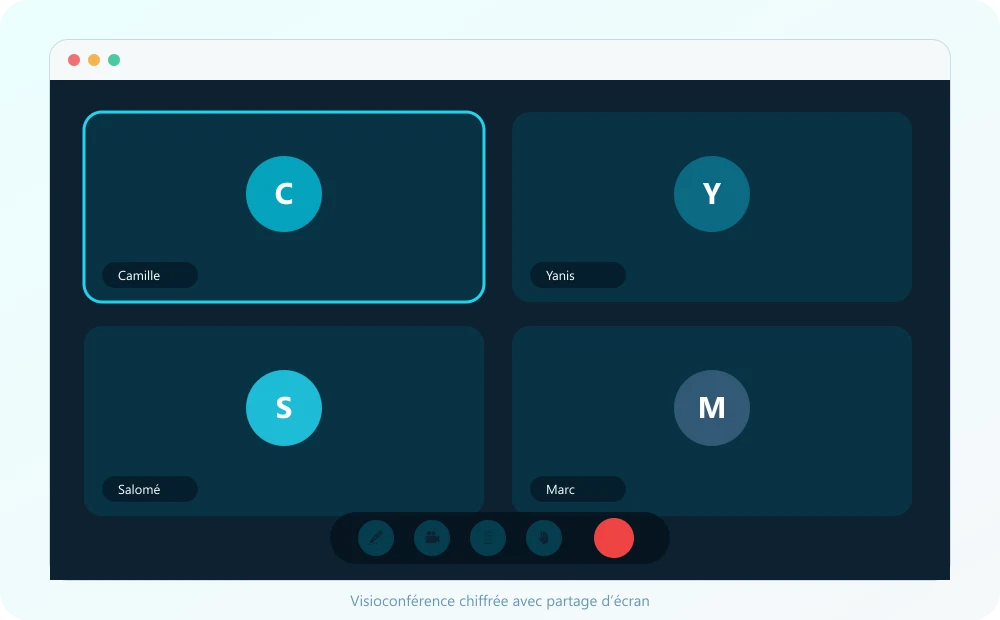
In großen Gruppen und Kanälen starten Moderatoren Sprachchats: Zuhörer treten ohne Kamera bei, Sprecher werden freigeschaltet. Am Desktop hilft Bildschirmfreigabe bei Support und kurzen Demos; prüfe vorher die Kamera- und Mikrofonrechte des Systems.

Telegram dunkles Design und Themes auf dem Desktop

Baustein 8

Themes, dunkles Design und Tastenkürzel

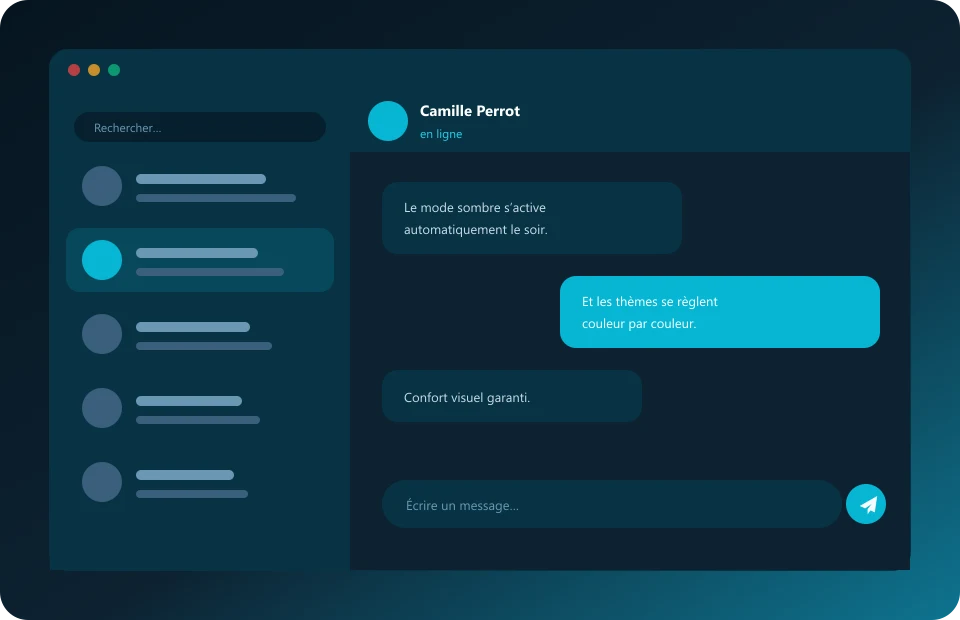
Die Oberfläche lässt sich an Tageszeit und Geschmack anpassen: helles oder dunkles Design, eigene Farbschemas und animierte Hintergründe. Am Desktop bleibt die Chatliste auch bei langen Arbeitstagen lesbar, wenn Kontrast und Schriftgröße stimmen.

Tastenkürzel beschleunigen den Alltag: Suche öffnen, zwischen Ordnern wechseln, Medien senden oder Antworten zitieren – alles ohne Maus. Themes lassen sich teilen; für geteilte Arbeitsplätze eignet sich ein ruhiges Schema ohne starke Animationen.

Direktvergleich

Gruppen vs. Kanäle vs. geheime Chats

Viele Missverständnisse entstehen, weil diese drei Formate ähnlich aussehen, aber völlig unterschiedliche Regeln haben. Die Mini-Tabelle hilft bei der Entscheidung, welches Format du für den nächsten Anwendungsfall öffnest.

AspektGruppenKanäleGeheime Chats
ZweckAustausch unter MitgliedernEinseitige AnkündigungenVertrauliche 1:1-Unterhaltung
TeilnehmerBis 200.000 in SupergruppenUnbegrenzt viele AbonnentenGenau zwei Personen
Wer schreibt?Mitglieder (je nach Rechten)Nur Admins / PublisherBeide Gesprächspartner
SpeicherortCloud (gerätübergreifend)Cloud (gerätübergreifend)Nur auf dem Startgerät
VerschlüsselungCloud-VerschlüsselungCloud-VerschlüsselungEnde-zu-Ende
WeiterleitenIn der Regel möglichBeiträge oft teilbarGesperrt, Screenshot-Hinweis
Typischer EinsatzTeams, Vereine, FreundeskreiseNews, Behörden, MarkenSensible Absprachen

Mehr zu Verschlüsselung: Sicherheit & Datenschutz. Weitere Fragen: FAQ.

Telegram Community: Gruppen und Kanäle für Vereine und Teams
Gruppen für Dialog und Zusammenarbeit
Telegram Kanal-Statistiken: Reichweite und Interaktionen prüfen
Kanäle mit Reichweite und Statistiken
Telegram Ende-zu-Ende-Verschlüsselung für geheime Chats
Geheime Chats für vertrauliche Inhalte

Praxis

Typische Workflows im Alltag

Funktionen entfalten ihren Nutzen erst im Zusammenspiel. Diese drei Abläufe zeigen, wie Teams, Vereine und Einzelpersonen Telegram konkret einsetzen.

Telegram Ordnerorganisation für große Chatlisten

Projektteam mit Ordnern steuern

Lege einen Ordner „Projekte“ an, nimm alle Arbeitsgruppen auf und pinne den wichtigsten Chat oben. Entwürfe und Lesestatus wandern mit, wenn du vom Desktop zum Handy wechselst.

Einrichtung nachlesen
Telegram Kanäle: Ankündigungen an unbegrenzt viele Abonnenten

Ankündigungen per Kanal verteilen

Nutze einen Kanal für verbindliche Infos und eine begleitende Gruppe für Rückfragen. Plane Beiträge vor und prüfe die Reichweite in den Statistiken.

Begriffe im Glossar
Telegram Medienfunktionen: Fotos, Videos und Dateien teilen

Große Dateien ohne Umwege teilen

Sende Layouts, Videos oder ZIP-Archive bis 2 GB direkt im Chat. Speichere Wichtiges in „Gespeicherte Nachrichten“ und lösche lokale Kopien bei wenig Speicher.

Telegram herunterladen

How-to

Tipps für Ordner und die globale Suche

Sobald die Chatliste länger als eine Bildschirmhöhe wird, entscheiden Ordner und Filter über Tempo und Übersicht. Nutze die Schritte als Checkliste.

  1. 1

    Ordner mit klarer Regel anlegen

    Einstellungen → Chat-Ordner → z. B. „Arbeit“. Aktiviere die automatische Aufnahme aller Gruppen und setze Ausnahmen für private Chats.

  2. 2

    Ungelesen und Kanäle trennen

    Ein Ordner nur für ungelesene Chats und einer nur für Kanäle trennen Lärm von echten Antwortpflichten.

  3. 3

    Suche auf Zeitraum und Medientyp begrenzen

    Tippe den Begriff ein und filtere nach Absender, Datum oder Dateityp – besonders hilfreich bei alten Projekten.

  4. 4

    In einem Chat gezielt nach Dateien suchen

    Öffne die Chat-Info und wechsle zu Medien, Dateien oder Links, wenn du den Dateinamen vergessen hast.

  5. 5

    Desktop-Kürzel für Ordner und Suche nutzen

    Am PC öffnest du die globale Suche per Tastenkürzel und springst zwischen Ordnern, ohne die Maus zu brauchen.

  6. 6

    Gespeicherte Nachrichten als Zwischenablage

    Leite Links und Dateien an dich selbst weiter – das Archiv synchronisiert sich auf allen Cloud-Geräten.

Telegram Ordner: Chats nach Themen sortieren
Telegram Desktop Tastenkürzel für schnelleres Arbeiten

Desktop-Hinweis

Am PC lohnt sich die Kombination aus Ordnern und Tastenkürzeln besonders. Mehr unter Telegram Web und auf der Download-Seite.

Tempo & Geräte

Multi-Gerät und schlanke Oberfläche

Cloud-Chats skalieren mit deinem Alltag: Laptop im Büro, Smartphone unterwegs, optional Browser-Tab. Cache begrenzen und alte Medien lokal entfernen hält die Installation klein, ohne den Verlauf zu verlieren. Siehe auch Versionen.

Telegram Multi-Gerät: gleichzeitig am PC und Smartphone angemeldet

Ehrlich bleiben: was Telegram nicht leistet

Kein Programm passt für jeden Zweck. Diese Punkte solltest du kennen, bevor du Telegram als einzige Lösung einplanst.

Ende-zu-Ende ist nicht voreingestellt

Standard-Chats liegen verschlüsselt in der Cloud. Für maximale Vertraulichkeit startest du bewusst einen geheimen Chat – siehe Sicherheitsleitfaden.

Kein Ersatz für Dateiablagen

Dateien bleiben im Chat, ersetzen aber keine Ordnerstruktur mit Versionsverwaltung. Für Projektdokumente bleibt eine echte Ablage sinnvoll.

Geheime Chats nur auf einem Gerät

Geheime Chats erscheinen nur dort, wo sie gestartet wurden. Das schützt, kostet aber Komfort beim Gerätewechsel.

Telegram jetzt herunterladen: kostenlos für Windows, Mac, Android und iPhone

Funktionen ausprobieren – so geht es weiter

Am schnellsten erschließen sich die Funktionen bei der praktischen Nutzung. Lade die passende Ausgabe, richte Ordner und Privatsphäre ein und schau bei Detailfragen in Anleitung oder Magazin.

Telegram Geschwindigkeit: schnelle Zustellung und schlanke Oberfläche