Zum Hauptinhalt springen
Telegram Logo – Telegram herunterladenTelegramDownload-Portal

Schritt für Schritt

Telegram installieren und einrichten

Diese Anleitung begleitet dich von der Setup-Datei bis zu den ersten Einstellungen. Sie ist so geschrieben, dass sie auch ohne technisches Vorwissen funktioniert – jeder Schritt nennt den Menüpunkt, den du tatsächlich siehst.

Zuerst Datei herunterladen

Windows: Installation in fünf Schritten

Die Desktop-Ausgabe richtet sich an alle, die viel am Rechner schreiben. Rechnen darfst du mit rund fünf Minuten inklusive Anmeldung.

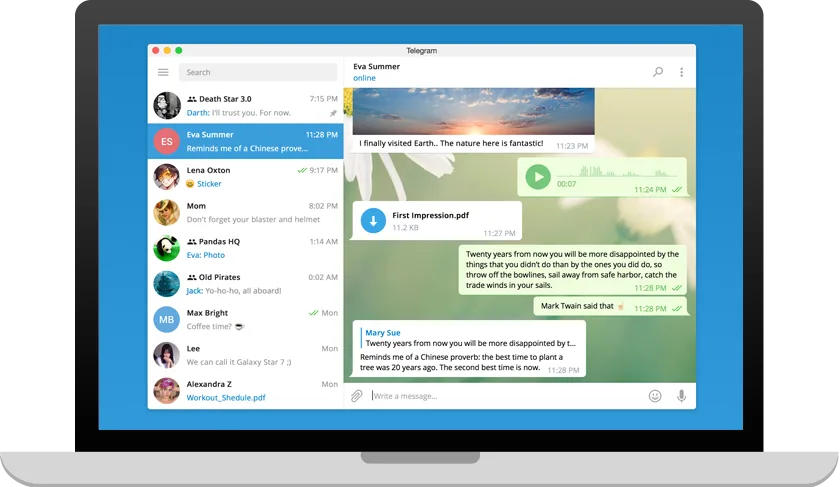
Telegram für Windows herunterladen: Desktop-Oberfläche mit Chatliste und Sprachnachricht
So sieht die fertig eingerichtete Desktop-Ausgabe aus: links Chatliste und Ordner, rechts das geöffnete Gespräch.
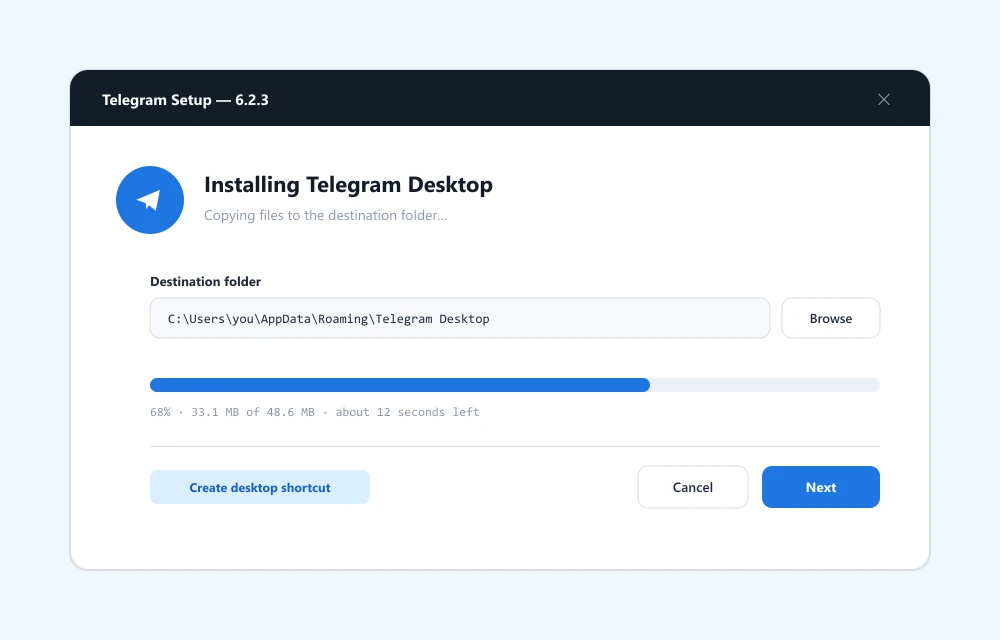
Telegram Windows Setup: Installationsdatei herunterladen und ausführen
Die Setup-Datei zeigt Version und Herausgeber, bevor du sie ausführst.
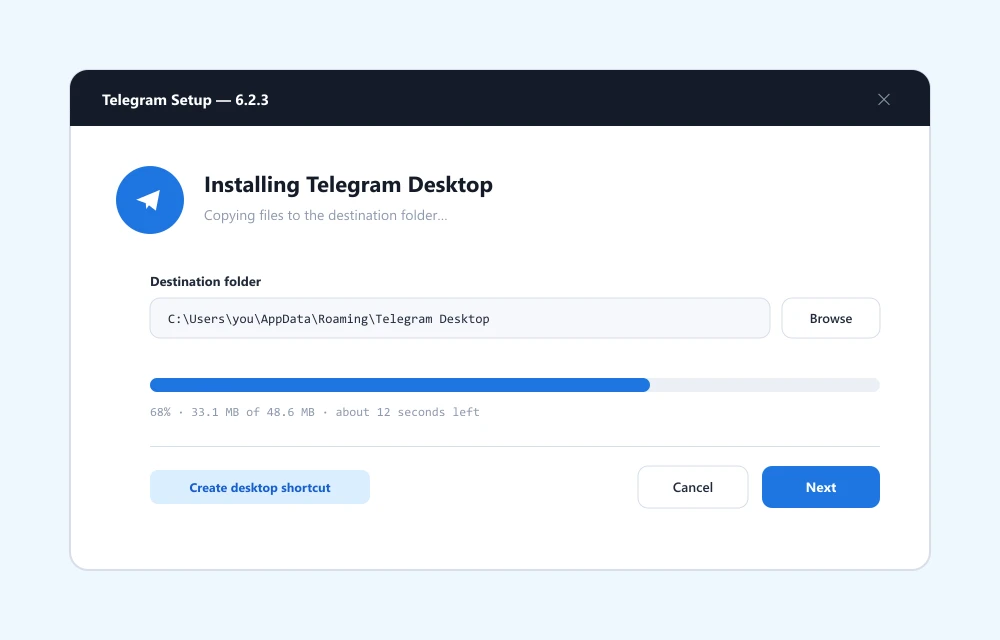
Telegram Installer für Windows: Setup-Datei sicher laden
Nach dem Doppelklick übernimmt der Installationsassistent den Rest.
  1. 1

    Setup-Datei laden

    Starte den Download der Windows-Ausgabe 6.2.3 und speichere die Datei in einem Ordner, den du wiederfindest – meist „Downloads“. Warte, bis der Browser den Vorgang als abgeschlossen meldet.

  2. 2

    Installation starten

    Doppelklick auf die Datei öffnet den Assistenten. Bestätige die Rückfrage der Benutzerkontensteuerung mit „Ja“, wähle die Sprache und übernimm den vorgeschlagenen Zielordner, wenn du keinen eigenen Pfad benötigst.

  3. 3

    Programm einrichten

    Nach der Installation startet Telegram automatisch. Klicke auf „Anmelden“, wähle Deutschland als Land und gib deine Mobilnummer ohne führende Null ein.

  4. 4

    Anmeldung abschließen

    Trage den fünfstelligen Code ein, den du per SMS oder in einer bereits angemeldeten Telegram-App erhältst. Danach lädt das Programm deine Cloud-Chats. Optional aktivierst du gleich die Zwei-Schritt-Verifizierung.

  5. 5

    Erststart abschließen

    Telegram fragt beim ersten Start, ob Benachrichtigungen erlaubt sind und ob das Programm automatisch mit Windows startet. Beides lässt sich später jederzeit in den Einstellungen ändern.

Zwei Wege der Anmeldung

Egal auf welchem System du startest: Am Ende führt jede Einrichtung über eine dieser beiden Methoden. Welche schneller geht, hängt davon ab, ob Telegram bereits auf einem anderen Gerät läuft.

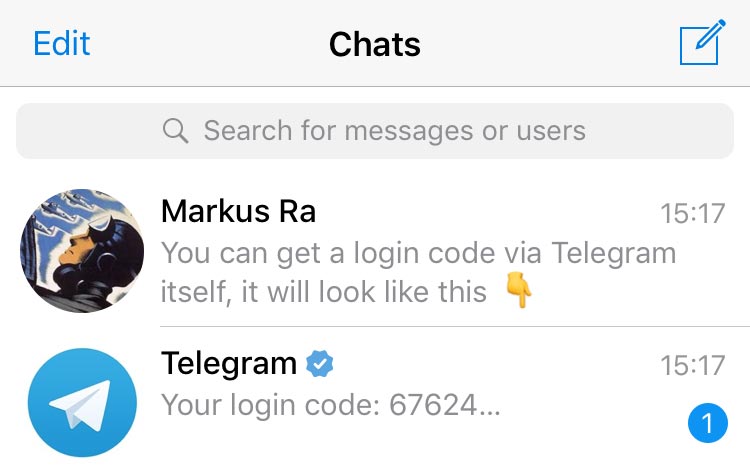
Telegram Login: Bestätigungscode für die Anmeldung eingeben

Anmeldung per Rufnummer

Der klassische Weg: Land auswählen, Mobilnummer eintragen und den fünfstelligen Code bestätigen, der per SMS oder als Nachricht in einer bereits angemeldeten Telegram-App eintrifft. Dieser Weg funktioniert auf jedem Gerät, auch beim allerersten Konto.

  • Funktioniert ohne weiteres Gerät in Reichweite
  • Code läuft nach kurzer Zeit ab – bei Bedarf erneut anfordern
  • Bei bestehendem Konto genügt die gleiche Rufnummer
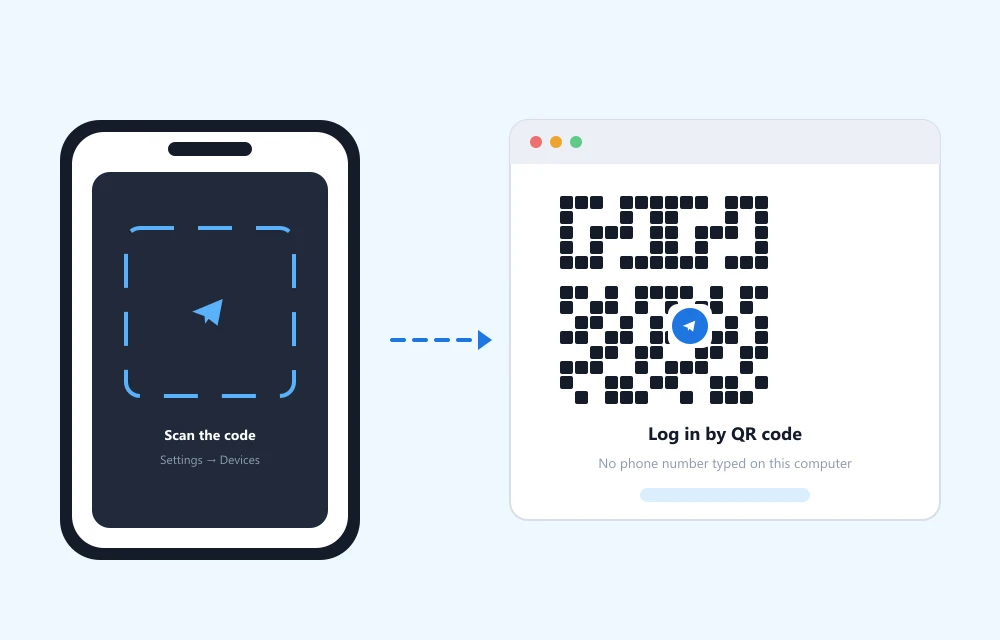
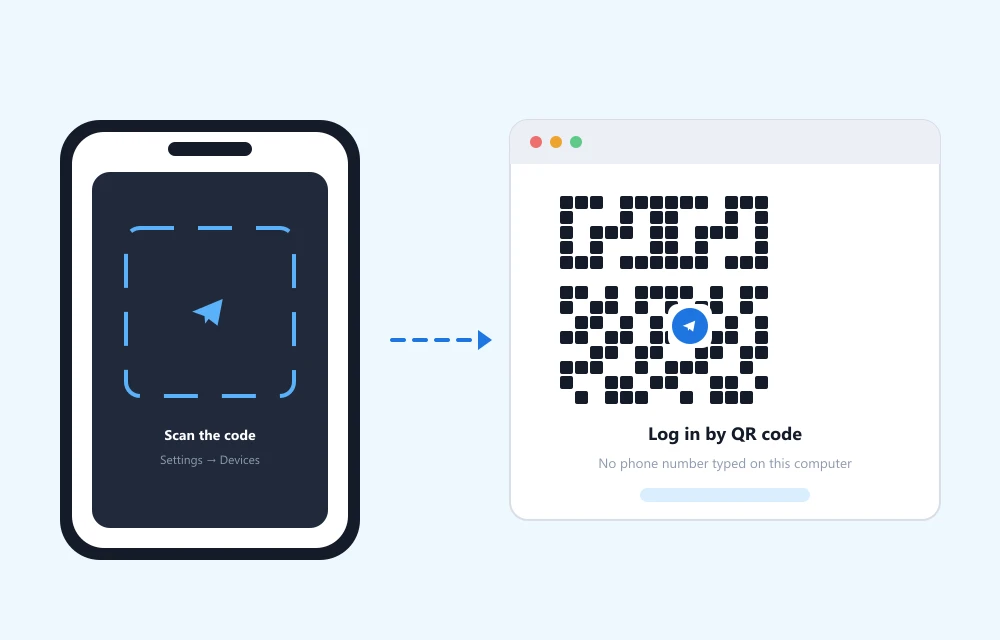
Telegram QR-Code Anmeldung: Desktop mit dem Smartphone verbinden

Anmeldung per QR-Code

Schneller geht es, wenn Telegram bereits auf dem Smartphone läuft: Am Desktop erscheint beim Start ein QR-Code, den du in der mobilen App unter Einstellungen → Gerät verknüpfen scannst. Die Anmeldung erfolgt ohne Eingabe eines Codes.

  • Ideal für zusätzliche Arbeitsplätze oder Firmenrechner
  • Kein Code nötig, dafür Kamera-Zugriff der Handy-App
  • Verbundene Sitzung erscheint sofort in der Geräteliste
Telegram Desktop per QR-Code vom Handy aus anmelden
Der QR-Code am Desktop läuft nach kurzer Zeit ab und erneuert sich automatisch.

Smartphone, Tablet und Mac

Auf mobilen Geräten unterscheidet sich vor allem der Weg zur Installationsdatei. Die Anmeldung selbst läuft überall gleich ab: Rufnummer eingeben, Code bestätigen, Chats abwarten.

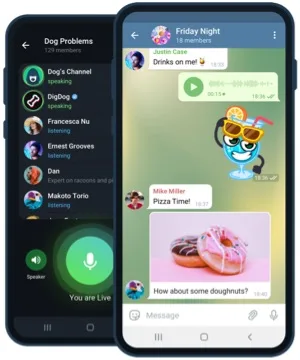
Telegram für Android: Gruppenchat und Sprachchat auf Smartphones

Android

  1. 1Paketdatei über den Download-Button laden und die Sicherheitsabfrage bestätigen.
  2. 2In den Android-Einstellungen unter „Unbekannte Apps installieren“ den verwendeten Browser freigeben.
  3. 3Installation ausführen, App öffnen, Rufnummer eingeben und Code bestätigen.
  4. 4Anschließend Akkuoptimierung für Telegram deaktivieren, damit Benachrichtigungen sicher ankommen.
Telegram iOS Preview: App auf dem iPhone

iPhone & iPad

  1. 1Über den Button die Produktseite im App Store öffnen.
  2. 2Installation mit Face ID, Touch ID oder Apple-ID-Passwort bestätigen.
  3. 3App starten, Mitteilungen erlauben und Rufnummer eingeben.
  4. 4Code aus der SMS eintragen; auf dem iPad zusätzlich die geteilte Ansicht aktivieren, wenn du parallel arbeiten willst.
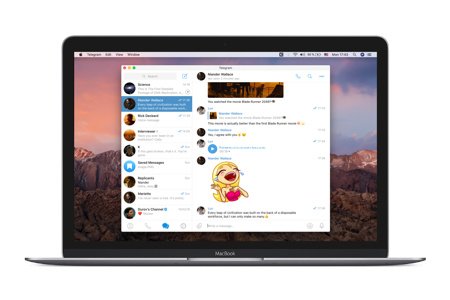
Telegram macOS Preview: App auf dem MacBook Display

macOS

  1. 1Programmarchiv laden und im Finder öffnen.
  2. 2Telegram in den Ordner „Programme“ ziehen und das Archiv auswerfen.
  3. 3Beim ersten Start die Sicherheitsabfrage von macOS bestätigen.
  4. 4Anmeldung per QR-Code aus der Smartphone-App oder per Rufnummer durchführen.

Nach der Installation: sechs Einstellungen, die sich lohnen

Telegram lässt sich sofort nutzen, entfaltet seinen Nutzen aber erst mit ein paar Anpassungen. Die folgenden Punkte dauern zusammen keine zehn Minuten.

Sprache auf Deutsch stellen

Einstellungen → Sprache → Deutsch. Die Änderung gilt sofort und wird auf alle angemeldeten Geräte übertragen.

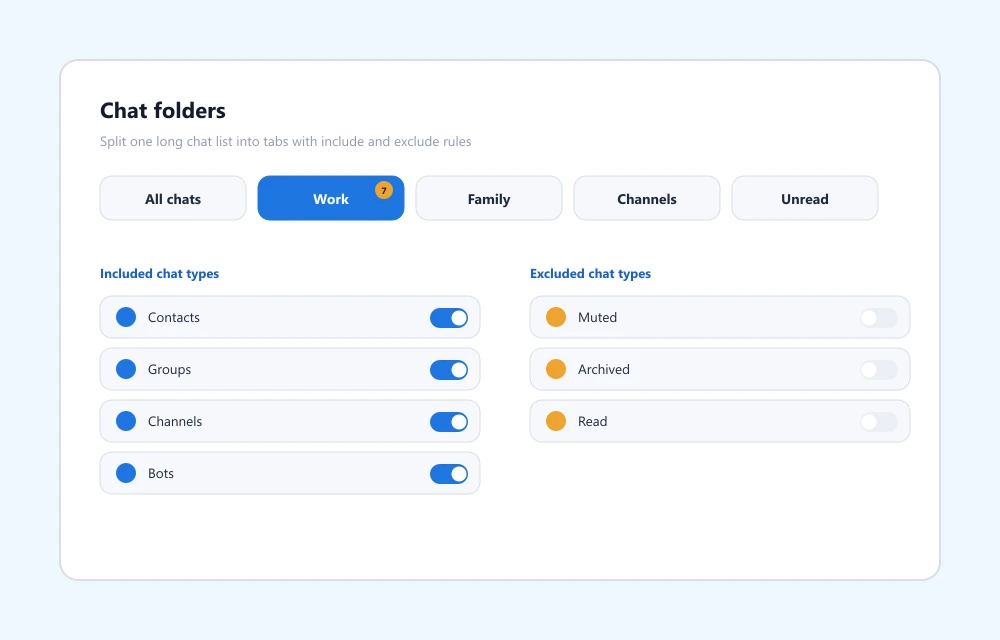
Telegram Chat-Ordner anlegen: Arbeit, Familie und Kanäle trennen

Ordner für Chats anlegen

Einstellungen → Chat-Ordner: Erstelle Bereiche wie Arbeit, Familie oder Kanäle und lege fest, welche Chattypen automatisch aufgenommen werden.

Benachrichtigungen abstimmen

Lege getrennte Töne für private Chats, Gruppen und Kanäle fest und schalte einzelne Unterhaltungen dauerhaft stumm, ohne sie zu verlassen.

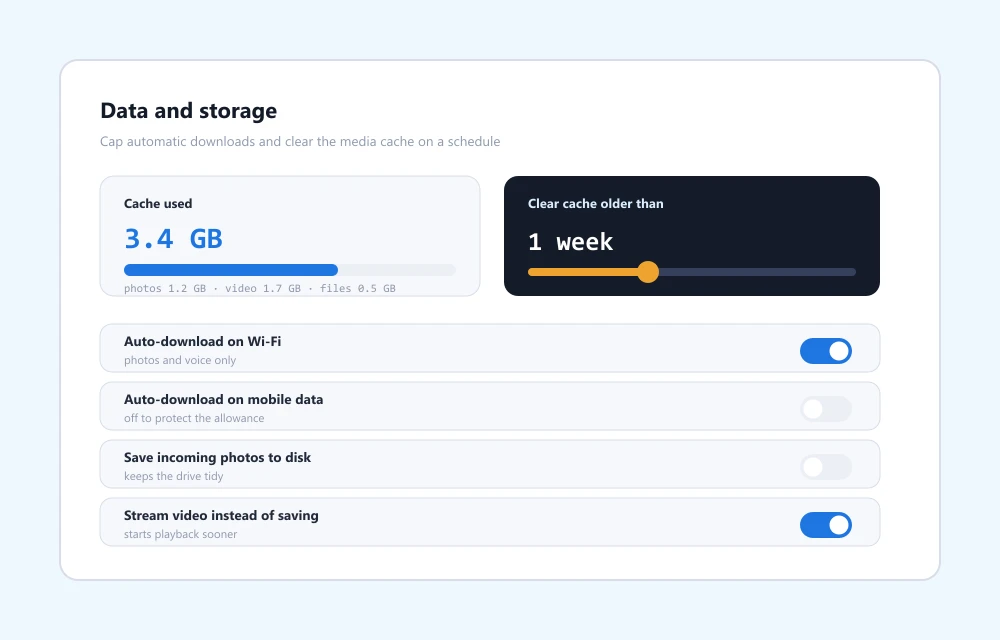
Telegram Speicher und Cache verwalten: lokale Daten begrenzen

Speicher begrenzen

Einstellungen → Erweitert → Speichernutzung: Setze eine Obergrenze für den Medien-Cache und eine Aufbewahrungsdauer, damit die Festplatte nicht volläuft.

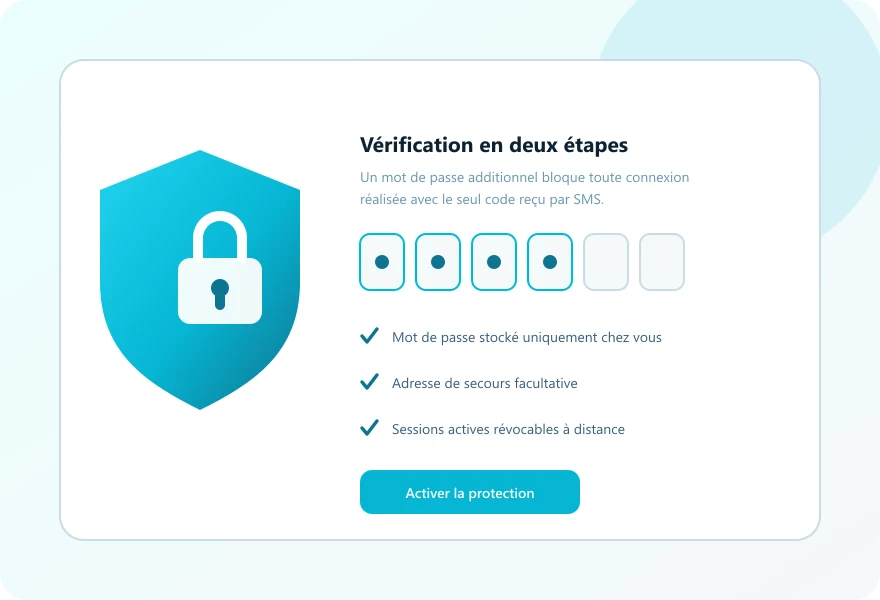
Telegram Zwei-Schritt-Verifizierung mit Passwort aktivieren

Konto schützen

Einstellungen → Datenschutz und Sicherheit: Zwei-Schritt-Verifizierung aktivieren, Sitzungen prüfen und Sichtbarkeit von Nummer sowie Onlinestatus einschränken.

Kontakte finden

Vergib einen Benutzernamen, damit andere dich ohne Rufnummer erreichen, und synchronisiere Kontakte nur, wenn du das ausdrücklich möchtest.

Fehlerbehebung auf einen Blick

Sechs Situationen deckt unser Postfach fast vollständig ab. Die Tabelle nennt jeweils Ursache und Lösung, ohne dass du erst lange suchen musst.

ProblemHäufige UrsacheLösung
Setup startet nichtSmartScreen oder Virenscanner blockiert die DateiÜber „Weitere Informationen“ freigeben, Datei per Rechtsklick als Administrator ausführen, notfalls Echtzeitschutz kurz deaktivieren
Kein BestätigungscodeCode wird in eine bereits angemeldete App geschicktAndere Geräte prüfen, Landesvorwahl kontrollieren, zwei Minuten warten, dann Sprachanruf anfordern
Menüs bleiben englischSprachdateien wurden nicht vollständig geladenSprache erneut auf Deutsch setzen und das Programm neu starten
Keine BenachrichtigungenSystemebene blockiert oder Chat stummgeschaltetWindows-Benachrichtigungen für Telegram erlauben, Akkuoptimierung unter Android deaktivieren, Stummschaltung im Chat prüfen
Festplatte läuft vollMedien-Cache ohne ObergrenzeEinstellungen → Erweitert → Speichernutzung: Grenze setzen und Aufbewahrungsdauer verkürzen
Anmeldung auf fremdem PC vergessenSitzung blieb aktivAuf dem Smartphone unter Geräte die betreffende Sitzung beenden und Zwei-Schritt-Verifizierung aktivieren

Die vier häufigsten Stolpersteine in Bildern

Wer lieber Bild statt Tabelle liest, findet hier dieselben Situationen mit ausführlicherer Erklärung und einem passenden Screenshot.

Telegram Installer für Windows: Setup-Datei sicher laden

Setup-Datei wird blockiert

Windows warnt bei neuen Herausgebern grundsätzlich. Klicke auf „Weitere Informationen“ und dann „Trotzdem ausführen“ – vorausgesetzt, die Datei stammt von dieser Seite. Bleibt die Warnung, hilft ein Rechtsklick auf die Datei mit „Als Administrator ausführen“.

Telegram Login: Bestätigungscode für die Anmeldung eingeben

Bestätigungscode kommt nicht an

Prüfe zuerst, ob ein anderes angemeldetes Gerät den Code bereits als Nachricht erhalten hat. Kontrolliere anschließend die Landesvorwahl und fordere nach etwa zwei Minuten notfalls einen Sprachanruf statt SMS an.

Telegram Chat-Oberfläche: Nachrichten, Medien und Reaktionen

Desktop zeigt veraltete Ansicht

Hängt die Chatliste oder bleibt ein Chat leer, hilft meist ein einfacher Neustart des Programms. Bei wiederholten Aussetzern leerst du zusätzlich den Medien-Cache unter Einstellungen → Erweitert.

Telegram Zwei-Schritt-Verifizierung mit Passwort aktivieren

Sitzung auf fremdem Gerät vergessen

Öffne auf dem Smartphone Einstellungen → Geräte, suche die betreffende Sitzung und beende sie mit einem Fingertipp. Aktiviere anschließend die Zwei-Schritt-Verifizierung, damit sich niemand ohne Passwort erneut anmelden kann.

Telegram Desktop am Arbeitsplatz auf einem Laptop geöffnet

Daten sichern und Geräte wechseln

Cloud-Chats musst du nicht übertragen: Nach der Anmeldung auf dem neuen Gerät erscheinen Verlauf, Medien und Dokumente automatisch. Wer trotzdem ein lokales Archiv möchte, nutzt am Desktop die Exportfunktion.

  1. 1. Einstellungen → Erweitert → Telegram-Daten exportieren öffnen.
  2. 2. Zeitraum, Chattypen und Medienarten auswählen; große Mediensammlungen dauern entsprechend länger.
  3. 3. Zielordner festlegen und den Export starten – das Ergebnis lässt sich als HTML im Browser lesen.
  4. 4. Auf dem alten Gerät anschließend die Sitzung beenden, wenn du es weitergibst.

Geheime Chats bleiben vom Export ausgenommen, weil sie das ursprüngliche Gerät technisch nicht verlassen. Mehr dazu im Sicherheitsleitfaden.

Checkliste zum Ausdrucken

Alle Punkte dieser Anleitung in Kurzform – zum Abhaken vor, während und nach der Installation. Mit „Drucken“ im Browser lässt sich die Liste auf ein Blatt Papier bringen.

Druckansicht optimiert

Vor der Installation

  • Betriebssystem-Version geprüft (Windows 10/11, macOS 11+, Android 6+, iOS 14+)
  • Freien Speicherplatz kontrolliert (mind. 300–500 MB je nach System)
  • Mobiltelefon für den Bestätigungscode bereitgelegt
  • Stabile Internetverbindung sichergestellt

Während der Einrichtung

  • Setup-Datei bzw. Store-Ausgabe installiert
  • Rufnummer eingegeben und Land korrekt gewählt
  • Bestätigungscode oder QR-Code erfolgreich bestätigt
  • Benachrichtigungen bei der ersten Abfrage erlaubt

Nach der Einrichtung

  • Sprache auf Deutsch gestellt
  • Chat-Ordner für Arbeit, Familie oder Kanäle angelegt
  • Speichergrenze für den Medien-Cache festgelegt
  • Zwei-Schritt-Verifizierung mit eigenem Passwort aktiviert
  • Benutzername vergeben, damit andere dich ohne Rufnummer finden

Fragen offen geblieben?

In den häufigen Fragen behandeln wir Bestätigungscodes, Kompatibilität mit älteren Systemen, Speicherbedarf und Sicherheitsthemen ausführlich.