Zum Hauptinhalt springen
Telegram Logo – Telegram herunterladenTelegramDownload-Portal

Download-Übersicht

Telegram Download: Setup-Dateien für alle Systeme

Wähle dein Betriebssystem und starte den Download. Für jede Ausgabe nennen wir Version, Dateigröße, Dateityp und die nötigen Systemanforderungen. Die Windows-Version steht bewusst an erster Stelle, weil sie am häufigsten gesucht wird.

Kostenlos (Freeware)Ohne WerbungDeutschsprachige Oberfläche
Telegram gleichzeitig auf Laptop und Notebook nutzen
Ein Konto, beliebig viele Geräte: Desktop-Ausgaben, Smartphone-Apps und die Browser-Variante zeigen denselben Chatverlauf aus der Cloud.

Telegram für Windows

Desktop-Setup · 64 Bit · empfohlen

Empfohlen für PC

Die Desktop-Ausgabe ist die vollständigste Variante für den Arbeitsplatz: mehrere Konten parallel, Drag-and-drop für Dateien, Tastenkürzel für Chatwechsel sowie ein eigener Medien-Cache, dessen Größe du selbst begrenzen kannst. Nach dem Download führst du die Setup-Datei aus und folgst dem deutschsprachigen Assistenten.
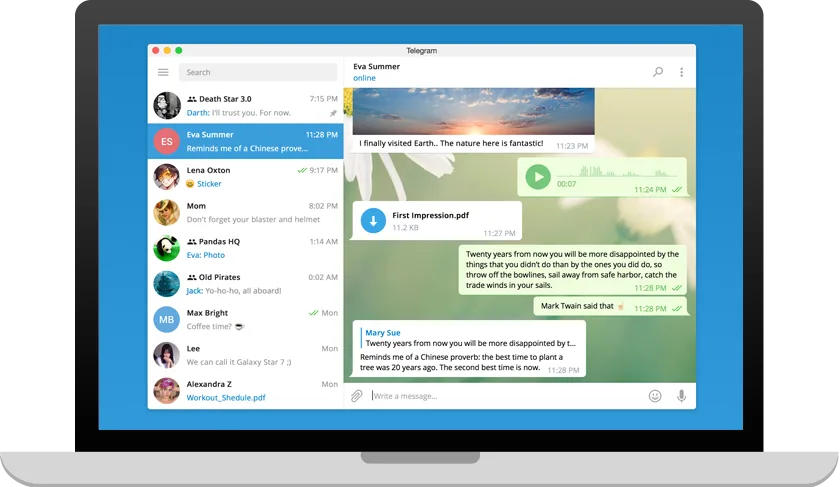
Telegram für Windows herunterladen: Desktop-Oberfläche mit Chatliste und Sprachnachricht
Telegram Desktop unter Windows: links die Chatliste mit Ordnern, rechts der geöffnete Chat mit Medien, Dateien und Sprachnachricht.

Systemanforderungen

  • Windows 10, Windows 11 oder neuer (64 Bit)
  • Prozessor mit mindestens 1,6 GHz, 2 GB Arbeitsspeicher
  • Rund 400 MB freier Speicherplatz für Programm und Medien-Cache
  • Aktive Internetverbindung sowie ein Mobiltelefon zur Bestätigung der Rufnummer
Version
6.2.3
Dateigröße
ca. 60 MB
Dateityp
Ausführbare Setup-Datei (.exe)
Sprache
Deutsch & 60+ weitere

Kostenlos · ohne Werbung · ohne Zusatzsoftware
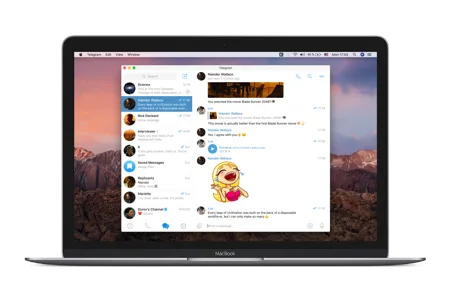
Telegram für macOS

Für Apple Silicon und Intel

Telegram für macOS auf einem MacBook mit geöffnetem Chat

Die Mac-Ausgabe nutzt die Systemfunktionen von macOS, etwa Mitteilungszentrale, Handoff-freundliche Fenster und Tastatur-Navigation. Nach dem Laden ziehst du das Programm in den Ordner Programme und startest es über das Launchpad.

  • macOS 11 Big Sur oder neuer
  • Apple Silicon (M-Serie) oder Intel-Prozessor
  • Etwa 500 MB freier Speicherplatz
Version
Aktuelle Ausgabe des Herstellers
Umfang
ca. 70 MB
Dateityp
Programmarchiv (.dmg)

Der Button öffnet die offizielle Bezugsquelle für macOS in einem neuen Tab.

Telegram für Android

Paketdatei 10.14.2

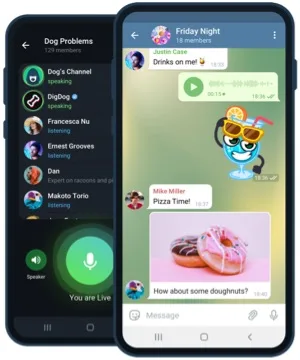
Telegram für Android: Gruppenchat und Sprachchat auf Smartphones

Die Android-Ausgabe bringt Chatordner, Themes und einen sparsamen Datenmodus mit. Vor der Installation der Paketdatei erlaubst du in den Android-Einstellungen einmalig Installationen aus der jeweiligen Quelle und bestätigst danach die Sicherheitsabfrage.

  • Android 6.0 oder neuer
  • Mindestens 2 GB Arbeitsspeicher empfohlen
  • Installation aus der gewählten Quelle in den Einstellungen freigeben
Version
10.14.2
Umfang
ca. 75 MB
Dateityp
Android-Paketdatei (.apk)

Telegram für iPhone & iPad

Ausgabe aus dem App Store

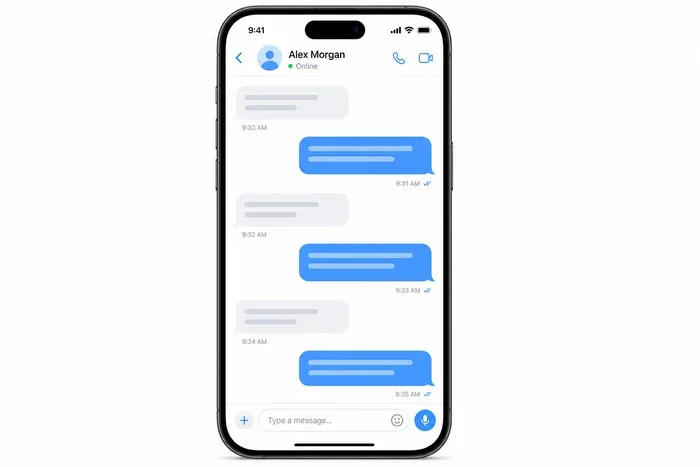
Telegram für iPhone: Chatverlauf mit Sprechblasen

Auf iPhone und iPad erfolgt die Installation über den App Store, damit Updates automatisch nachgeladen werden. Die Ausgabe unterstützt Face ID als Sperre, Widgets für Kurznachrichten und geteilte Ansicht auf dem iPad.

  • iOS bzw. iPadOS 14 oder neuer
  • Apple-ID für den Store-Download
  • Etwa 300 MB freier Gerätespeicher
Version
Aktuelle Store-Ausgabe
Umfang
Abhängig vom Gerät
Dateityp
App-Store-Installation

Der Button öffnet die Produktseite im App Store.

Nach dem Download: drei Schritte bis zum ersten Chat

Der Download ist nur der erste Teil. Damit Telegram danach zuverlässig läuft, lohnen sich drei kurze Schritte – ausführlich beschreiben wir sie in der Installationsanleitung.

  1. 1

    Installation starten

    Windows führt die Setup-Datei nach einem Doppelklick aus. Bestätige die Rückfrage der Benutzerkontensteuerung und behalte den vorgeschlagenen Installationsordner, wenn du keinen eigenen Pfad brauchst.

  2. 2

    Konto verbinden

    Beim ersten Start gibst du deine Rufnummer ein. Den Bestätigungscode erhältst du per SMS oder – falls du Telegram bereits auf einem anderen Gerät nutzt – direkt als Nachricht im Messenger.

  3. 3

    Grundeinstellungen setzen

    Stelle die Sprache auf Deutsch, lege eine Obergrenze für den Medien-Cache fest und aktiviere die Zwei-Schritt-Verifizierung. Danach ist der Messenger alltagstauglich eingerichtet.

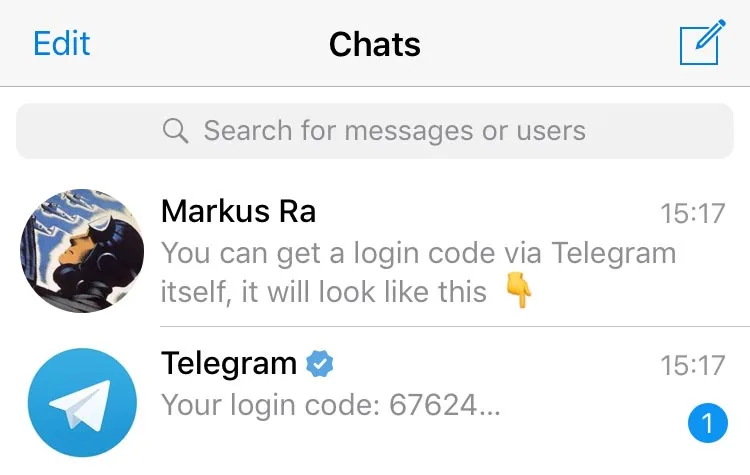
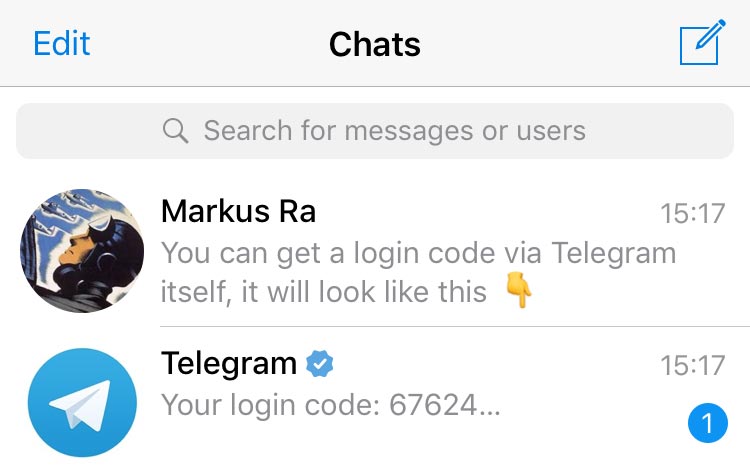
Telegram Anmeldung: Bestätigungscode erscheint im Telegram-Chat
Ist ein Gerät bereits angemeldet, kommt der Anmeldecode als Nachricht im Messenger statt per SMS.

Telegram Web – ohne Installation nutzen

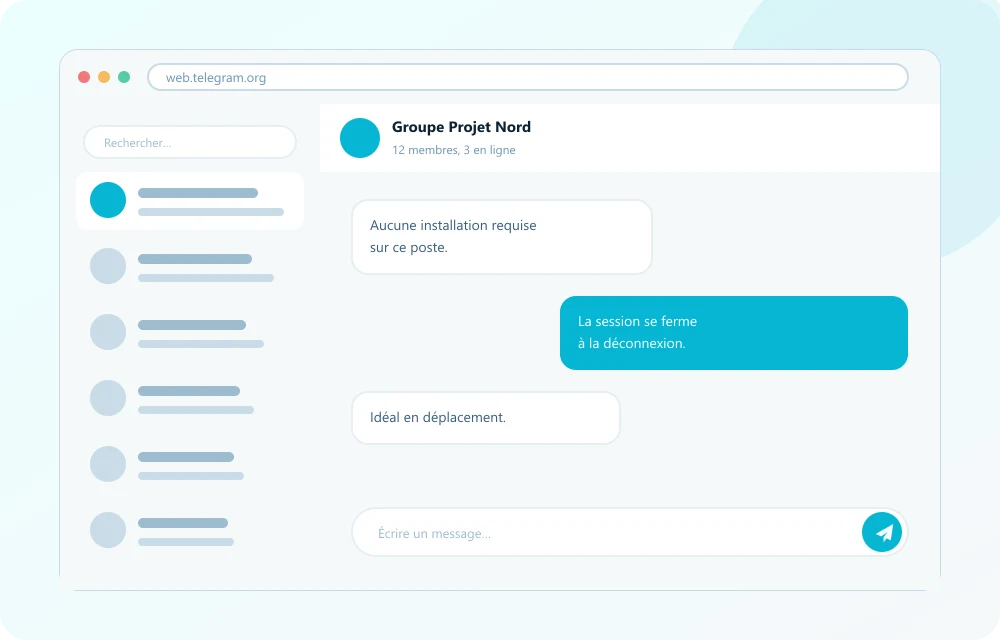
Auf fremden Rechnern, in Internetcafés oder auf schlanken Systemen ist die Web-Variante praktisch: Sie läuft im Browser, benötigt keine Adminrechte und zeigt dieselben Cloud-Chats wie die installierten Ausgaben. Melde dich nach dem Öffnen ab, wenn du das Gerät nicht dauerhaft nutzt.

  • Funktioniert in Chrome, Edge, Firefox und Safari
  • Anmeldung per QR-Code oder Rufnummer und Bestätigungscode
  • Kein Speicherplatz auf der lokalen Festplatte nötig
Alles zur Browser-Variante nachlesen →
Telegram Web im Browser öffnen – ohne Installation chatten

Browser-Variante

Keine Installation · Anmeldung in Sekunden

Vom Klick zum ersten Chat

So läuft der Download-Vorgang ab

Damit du weißt, was dich erwartet, zeigen wir die vier Stationen von der Schaltfläche bis zum angemeldeten Konto. Der Ablauf ist auf allen Systemen sehr ähnlich, nur der Dateityp unterscheidet sich.

  1. Telegram für alle Geräte: Desktop, Smartphone und Browser
    1

    Ausgabe auswählen

    Windows steht oben, darunter folgen macOS, Android und iPhone. Prüfe kurz die Systemanforderungen, damit die Datei zu deinem Gerät passt.

  2. Telegram Installer für Windows: Setup-Datei sicher laden
    2

    Datei erhalten

    Ein Klick auf die Schaltfläche holt die Adresse der geprüften Verteilstelle und startet den Transfer. Der Button zeigt währenddessen einen Ladezustand.

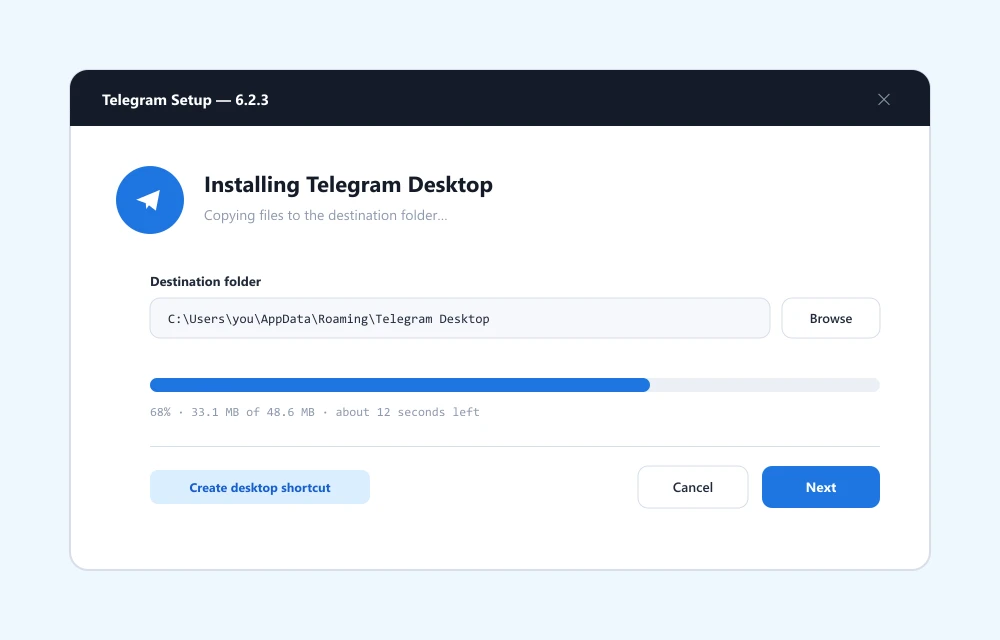
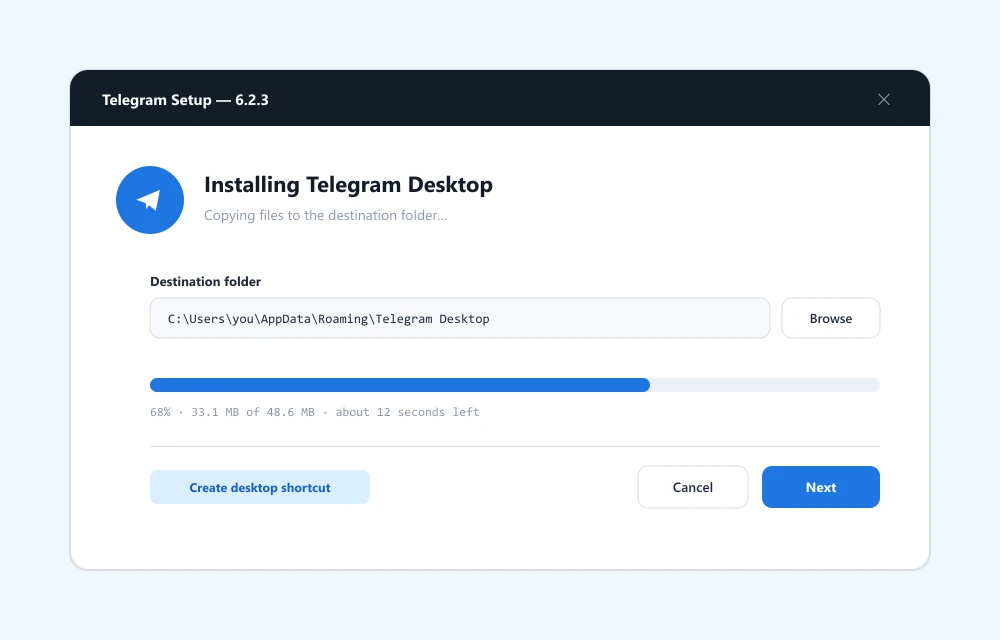
  3. Telegram Windows Setup: Installationsdatei herunterladen und ausführen
    3

    Installation ausführen

    Windows startet den Assistenten nach einem Doppelklick, macOS verlangt das Ziehen in den Programme-Ordner, Android fragt nach einer Freigabe für die Quelle.

  4. Telegram Login: Bestätigungscode für die Anmeldung eingeben
    4

    Konto verbinden

    Rufnummer eingeben, Code bestätigen – fertig. Ist ein anderes Gerät angemeldet, kommt der Code als Nachricht direkt im Messenger an.

Sicher laden: worauf du achten solltest

Messenger sind ein beliebtes Ziel für gefälschte Installationsprogramme. Die folgenden Punkte helfen dir, eine echte Ausgabe von einer manipulierten Kopie zu unterscheiden.

  1. 1Prüfe nach dem Download die Dateigröße: liegt sie deutlich unter den angegebenen Werten, wurde meist nur ein Ladeprogramm heruntergeladen.
  2. 2Kontrolliere in den Dateieigenschaften unter Windows den Reiter „Digitale Signaturen“ – dort muss ein Herausgeber eingetragen sein.
  3. 3Lehne Installationsassistenten ab, die zusätzliche Browser-Erweiterungen, Suchleisten oder Systemoptimierer mitbringen wollen.
  4. 4Aktualisiere Telegram nur über die Programmfunktion oder erneut über diese Seite, nicht über Pop-up-Hinweise auf fremden Portalen.

Wenn der Download oder die Installation stockt

Die häufigsten Rückmeldungen unserer Leserschaft und die passenden Lösungen – ausführlichere Hilfe steht in den häufigen Fragen.

Windows blendet eine Sicherheitswarnung ein

Bei unbekannten Herausgebern zeigt Windows den SmartScreen-Filter. Wähle „Weitere Informationen“ und anschließend „Trotzdem ausführen“, sofern du die Datei über diese Seite geladen hast.

Android verweigert die Installation

Öffne Einstellungen → Apps → Spezieller App-Zugriff → Unbekannte Apps installieren und erlaube die Installation für den verwendeten Browser oder Dateimanager.

Der Download bricht ab

Pausiere Download-Manager und VPN-Erweiterungen, leere anschließend den Browser-Cache und starte den Vorgang erneut. Bei mobilen Verbindungen hilft der Wechsel in ein WLAN.

Kein Platz für den Medien-Cache

In Telegram Desktop unter Einstellungen → Erweitert legst du eine Obergrenze für den Cache fest und löschst gespeicherte Medien, ohne Chats zu verlieren.

Telegram auf mehreren Monitoren: Desktop-Version im Dauerbetrieb

Mehrere Rechner, Firmengeräte und ältere Systeme

Ein Telegram-Konto darf auf beliebig vielen Geräten gleichzeitig angemeldet sein. Das ist praktisch, wenn du zwischen Büro-PC, privatem Notebook und Smartphone wechselst – jedes Gerät zeigt denselben Verlauf und du siehst in der Sitzungsübersicht jederzeit, welche Anmeldungen aktiv sind.

Ohne Administratorrechte arbeiten
Darfst du auf einem Firmenrechner nichts installieren, nutze die Browser-Variante. Sie benötigt keine Installation und hinterlässt nach dem Abmelden keine Daten im Programmordner.
Windows-Systeme ohne Update-Pfad
Auf Systemen vor Windows 10 startet die aktuelle Desktop-Ausgabe nicht zuverlässig. Statt eine veraltete Version zu suchen, ist der Browser der sicherere Weg, weil dort nur ein aktueller Browser nötig ist.
Zweites Konto parallel nutzen
Die Desktop-Ausgabe verwaltet mehrere Konten in einem Fenster. Du wechselst über das Menü, ohne dich abzumelden – etwa zwischen privater und geschäftlicher Nummer.
Systemanforderungen im Vergleich
PlattformMindestsystemSpeicherbedarfDateityp
WindowsWindows 10 / 11, 64 Bitca. 400 MB.exe
macOSmacOS 11 oder neuerca. 500 MB.dmg
AndroidAndroid 6.0 oder neuerca. 250 MB.apk
iPhone / iPadiOS bzw. iPadOS 14 oder neuerca. 300 MBStore-Installation