
Sicherheit & Datenschutz
Wie sicher ist Telegram – und was kannst du selbst einstellen?
Telegram bietet zwei sehr unterschiedliche Chat-Arten und viele Regler für Privatsphäre. Dieser Leitfaden erklärt Verschlüsselung, Kontoschutz, Sitzungen und Betrugsmuster ohne Fachjargon – mit konkreten Schritten für die ersten zehn Minuten.

Verschlüsselung
Cloud-Chat oder geheimer Chat: der entscheidende Unterschied
Standard-Unterhaltungen sind Cloud-Chats. Sie werden auf dem Transportweg und auf den Servern verschlüsselt gespeichert, damit du sie auf jedem Gerät weiterlesen kannst. Der Komfort hat einen Preis: Die Entschlüsselung findet nicht ausschließlich auf deinem Gerät statt.
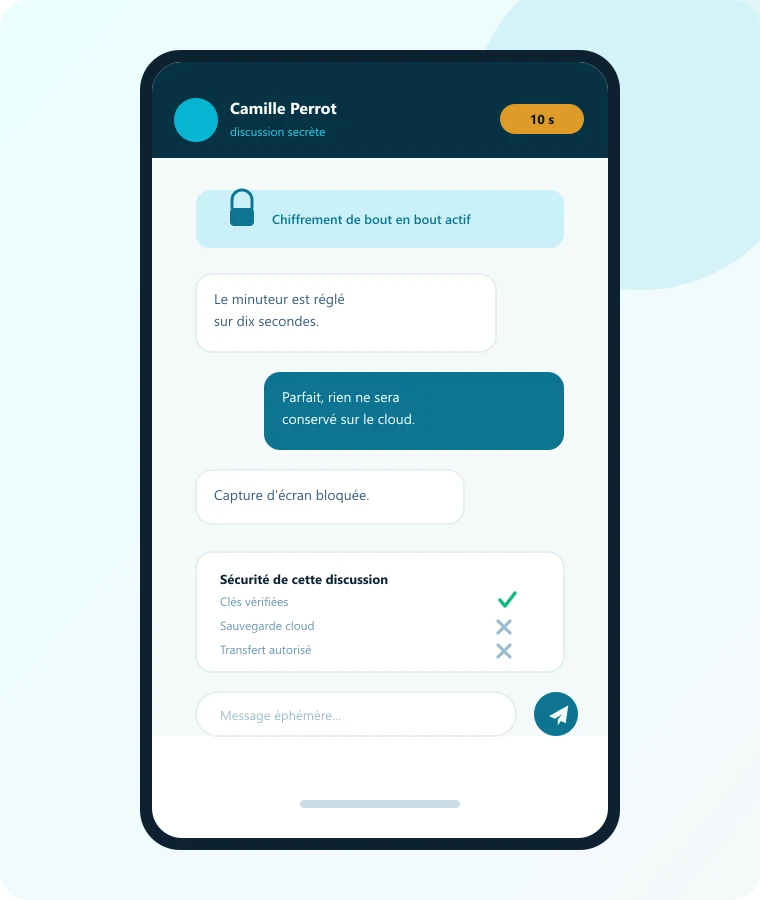
Geheime Chats funktionieren anders. Hier bleiben die Schlüssel auf den beiden beteiligten Geräten, der Verlauf wird nicht in die Cloud übertragen und erscheint deshalb auch nicht auf deinem Desktop. Wer maximale Vertraulichkeit braucht, wählt bewusst diese Variante – wer Verlauf und Suche über Jahre möchte, bleibt beim Cloud-Chat.
Beide Modelle nutzen das eigene Protokoll MTProto. Der Unterschied liegt weniger in „sicher oder unsicher“, sondern in der Frage, wer die Schlüssel besitzt und ob der Verlauf geräteübergreifend verfügbar sein soll.

| Merkmal | Cloud-Chat (Standard) | Geheimer Chat |
|---|---|---|
| Speicherort | Verschlüsselt auf verteilten Servern | Nur auf den beiden beteiligten Geräten |
| Verfügbarkeit | Auf allen angemeldeten Geräten sichtbar | Ausschließlich auf dem Gerät, das ihn gestartet hat |
| Weiterleiten | Weiterleiten und Kopieren möglich | Weiterleiten gesperrt, Screenshot-Hinweis aktiv |
| Suche | Volltextsuche über Jahre hinweg | Keine Cloud-Suche, Verlauf bleibt lokal |
| Typischer Einsatz | Alltag, Gruppen, Kanäle, Arbeit mit mehreren Geräten und späterer Suche im Verlauf | Vertrauliche Absprachen, sensible Dokumente, Inhalte mit Selbstlöschtimer |
Geheime Chats
Ende-zu-Ende-Verschlüsselung bewusst einsetzen
Ein geheimer Chat ist kein „Modus für alles“, sondern eine gezielte Wahl. Er eignet sich, wenn Inhalte nicht in die Cloud sollen, nicht weitergeleitet werden dürfen und nach einer Frist verschwinden sollen. Für Gruppen und Kanäle bleibt der Cloud-Chat die einzige Option.
- 1
Chat starten
Öffne das Profil der gewünschten Person und wähle „Geheimer Chat starten“. Der Chat erscheint nur auf diesem Gerät und nicht in der Cloud-Liste deiner anderen Clients.
- 2
Schlüssel prüfen
Beide Seiten können die Schlüsselvisualisierung vergleichen. Stimmen die Muster überein, ist die Verbindung zwischen genau diesen beiden Geräten aufgebaut.
- 3
Selbstlöschung setzen
Stelle einen Timer ein, damit Nachrichten nach dem Lesen oder nach einer festen Zeit verschwinden. Das gilt für Text, Fotos und Dokumente gleichermaßen.
- 4
Bewusst beenden
Löschst du den geheimen Chat, verschwindet der Verlauf auf beiden Geräten. Ein Wiederherstellen aus der Cloud ist technisch nicht vorgesehen.

Wann der Cloud-Chat die bessere Wahl bleibt
Sobald du denselben Verlauf am PC und am Smartphone brauchst, Dateien später wiederfinden oder in Gruppen arbeiten willst, ist der Cloud-Chat praktischer. Sicherheit entsteht dann vor allem durch starkes Kontopasswort, saubere Sitzungen und restriktive Privatsphäre-Regler – nicht allein durch die Chat-Art.
Kontoschutz
Zwei-Schritt-Verifizierung: das wichtigste Schloss
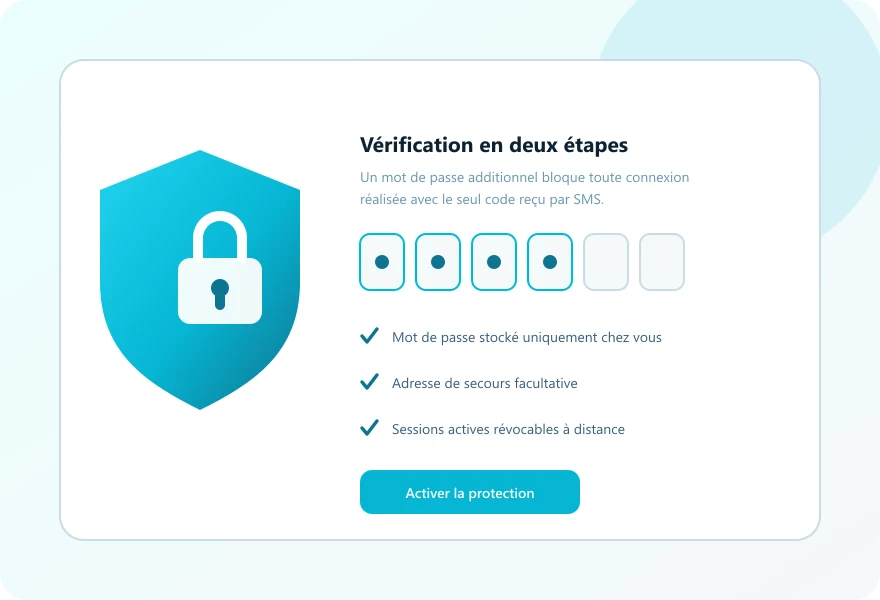
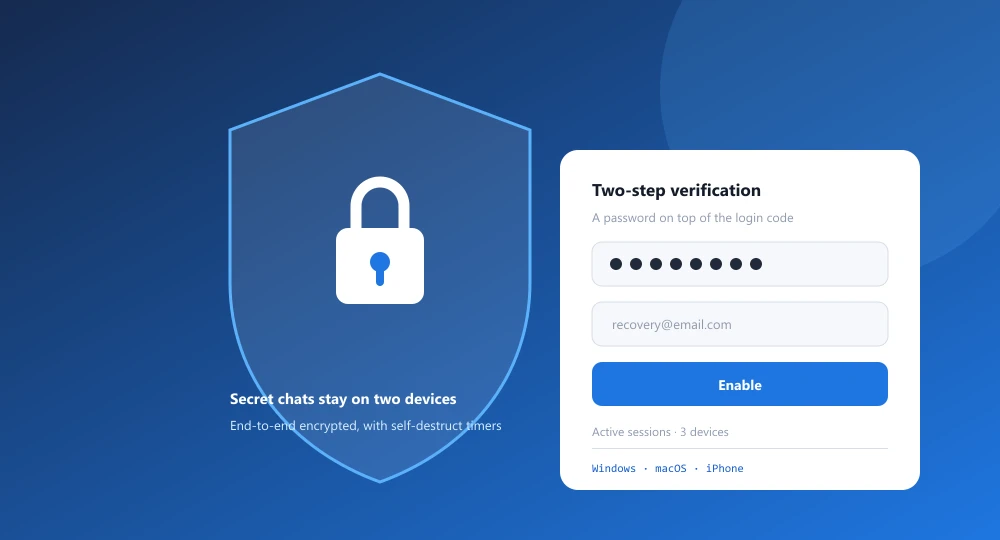
Ohne zweites Passwort reicht oft die Rufnummer plus ein abgefangener Bestätigungscode, um ein Konto zu übernehmen. Die Zwei-Schritt-Verifizierung verlangt zusätzlich ein Geheimnis, das nur du kennst – und blockiert so den Großteil der Übernahmeversuche.
- 1. Einstellungen → Datenschutz und Sicherheit → Zwei-Schritt-Verifizierung öffnen.
- 2. Ein eigenes Passwort festlegen, das nicht mit dem Gerätesperrcode identisch ist.
- 3. Einen Hinweis hinterlegen, den nur du verstehst – ohne das Passwort zu verraten.
- 4. Eine Wiederherstellungs-E-Mail bestätigen, falls du das Passwort vergisst.
- 5. Danach jede neue Anmeldung mit Rufnummer, Code und diesem Passwort absichern.
Anmeldecodes & QR
Bestätigungscode und QR-Login richtig verstehen
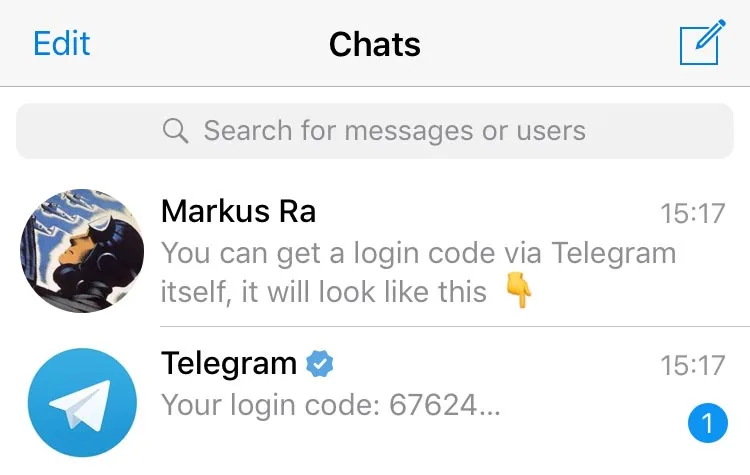
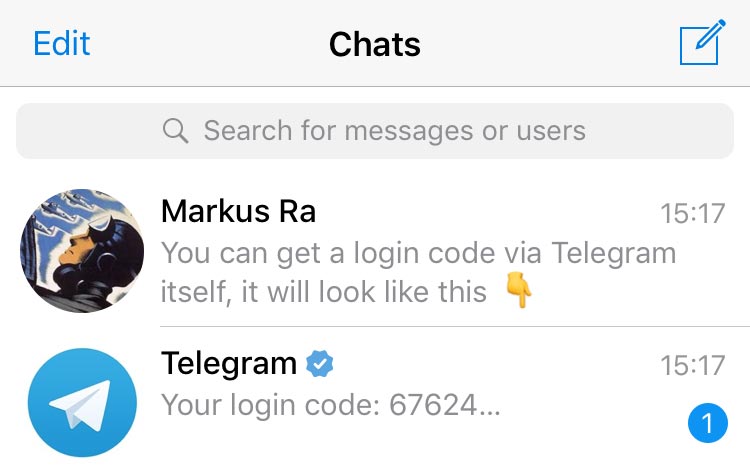
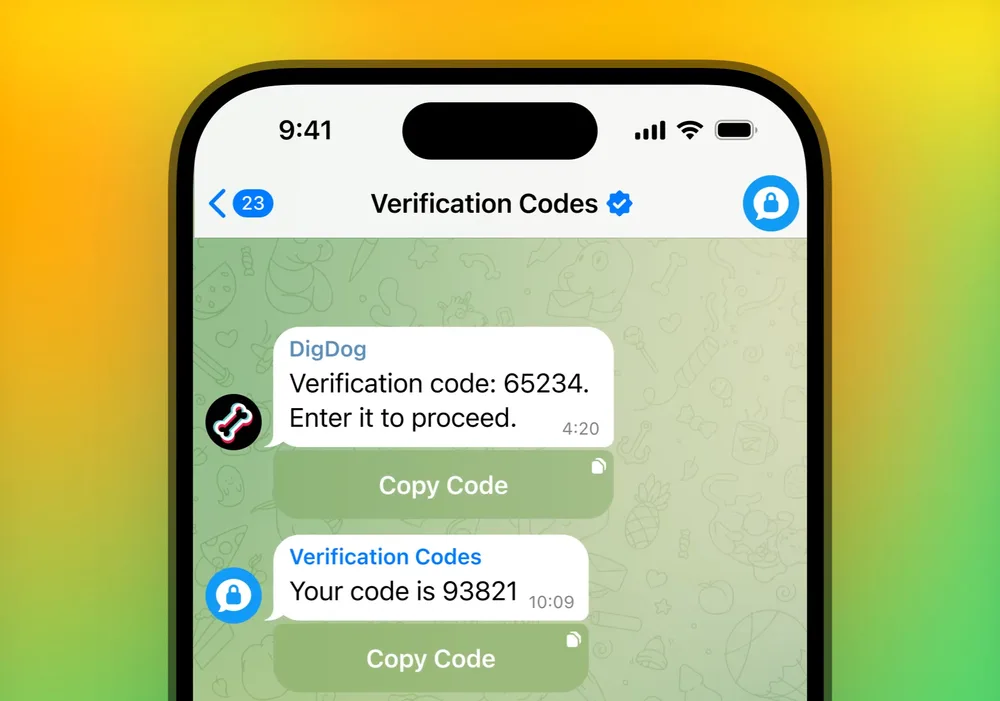
Der fünfstellige Code ist kein „Support-Token“, sondern der Nachweis, dass du die Rufnummer kontrollierst. Er erscheint oft zuerst in einer bereits angemeldeten Telegram-App – nicht zwingend per SMS. Gib ihn niemals an Dritte weiter, auch nicht an vermeintliche Moderatoren oder Gewinnspiel-Bots.
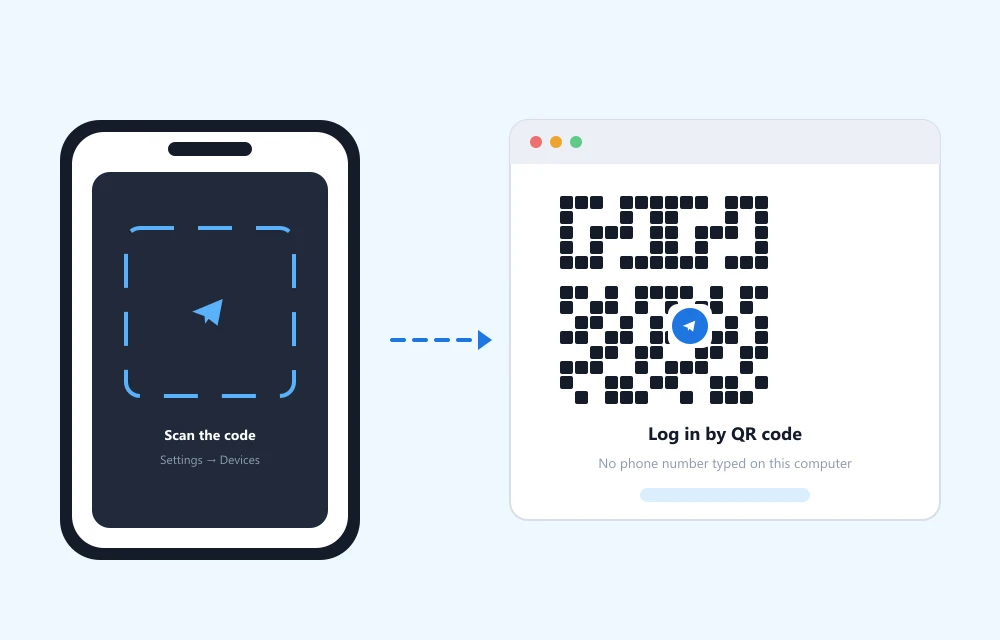
Am Desktop kannst du dich per QR-Code anmelden: Die Smartphone-App scannt den Code und bestätigt die neue Sitzung. Das ist schnell, setzt aber voraus, dass der Bildschirm vertrauenswürdig ist und niemand den Code aus der Ferne mitliest.
- Unerwarteter Code? Sofort Sitzungen prüfen und fremde Geräte beenden.
- QR nur scannen, wenn du den Desktop selbst gestartet hast.
- Nach Anmeldung auf fremden Rechnern die Sitzung manuell beenden.
Sitzungen
Aktive Geräte im Blick behalten
Jede Anmeldung erzeugt eine eigene Sitzung. Wer am Firmenrechner, im Browser oder auf einem alten Tablet angemeldet bleibt, verlängert den Zugriff unnötig. Eine kurze Kontrolle alle paar Wochen verhindert stille Übernahmen.
Geräteübersicht öffnen
Unter Einstellungen → Geräte siehst du Desktop, Mobil und Browser-Sitzungen mit letzter Aktivität. Unbekannte Einträge sofort beenden.
Automatische Abmeldung
Lege fest, nach welcher Inaktivität Sitzungen enden – etwa nach einer Woche auf fremden Rechnern oder nach einem Monat im Alltag.
QR-Login nur bewusst nutzen
Der QR-Code am Desktop ist praktisch, aber nur scannen, wenn du den Bildschirm selbst kontrollierst – nie von Screenshots aus fremden Chats.
Checkliste
Sechs Einstellungen, die dein Konto wirklich schützen
Diese Punkte sind in wenigen Minuten erledigt und verhindern die häufigsten Probleme: übernommene Konten, ungewollt sichtbare Rufnummern und alte Anmeldungen auf fremden Rechnern.
Zwei-Schritt-Verifizierung aktivieren
Einstellungen → Datenschutz und Sicherheit → Zwei-Schritt-Verifizierung. Vergib ein Passwort, das nur du kennst, und hinterlege eine Wiederherstellungs-Adresse. Ohne dieses Passwort kann sich niemand mit deiner Rufnummer neu anmelden, selbst wenn er den SMS-Code abfängt.
Aktive Sitzungen kontrollieren
In der Sitzungsübersicht siehst du jedes angemeldete Gerät samt Land, Anwendung und letzter Aktivität. Beende alles, was du nicht zuordnen kannst, und setze eine automatische Abmeldung nach einer Woche oder einem Monat Inaktivität.
Sichtbarkeit der Rufnummer einschränken
Stelle „Wer sieht meine Telefonnummer“ auf „Niemand“ und lege einen öffentlichen Benutzernamen an. So können dich andere anschreiben, ohne dass deine Nummer sichtbar wird – wichtig in großen Gruppen und Kanälen.
Selbstlöschende Nachrichten einrichten
Pro Chat lässt sich ein Timer aktivieren, der Nachrichten nach 24 Stunden, 7 oder 31 Tagen entfernt. Für Chats, in denen Adressen, Zugangsdaten oder Termine ausgetauscht werden, ist das eine einfache Hygienemaßnahme.
Sperrcode für die App setzen
Zusätzlich zur Gerätesperre kannst du Telegram selbst mit einem Code oder biometrisch sichern. Am Desktop gilt der Code auch, wenn der Rechner nur kurz unbeaufsichtigt bleibt.
Weitergeleitete Nachrichten begrenzen
In den Privatsphäre-Einstellungen legst du fest, ob beim Weiterleiten ein Link zu deinem Profil erscheint. Wer anonym bleiben will, schaltet diese Verknüpfung ab.
Privatsphäre-Regler im Überblick
Jede der folgenden Angaben lässt sich einzeln freigeben oder verbergen. Das ist vor allem dann nützlich, wenn du in öffentlichen Gruppen und Kanälen aktiv bist und trotzdem nicht möchtest, dass Fremde Nummer oder Onlinezeiten sehen.
- Telefonnummer
- Alle, Kontakte oder niemand – mit Ausnahmelisten
- Zuletzt online
- Sichtbarkeit getrennt von der Nummer regelbar
- Profilbild
- Für Fremde ausblendbar, für Kontakte sichtbar
- Anrufe
- Annahme auf Kontakte beschränken oder ganz sperren
- Gruppen-Einladungen
- Nur Kontakte dürfen dich hinzufügen
- Weitergeleitete Nachrichten
- Verknüpfung zum Profil abschaltbar
- Sprachnachrichten
- Wer dir Sprachnachrichten senden darf, steuern
- Geburtstage
- Sichtbarkeit von Geburtstagsangaben begrenzen
Betrugsversuche früh erkennen
Die meisten Übernahmen von Konten gelingen nicht durch technische Angriffe, sondern durch geschickte Nachrichten. Diese vier Muster tauchen immer wieder auf.
Angebliche Support-Konten
Der offizielle Support fragt niemals nach Anmeldecodes oder dem Passwort der Zwei-Schritt-Verifizierung. Wer dich unaufgefordert anschreibt und Codes verlangt, will dein Konto übernehmen.
Gewinnversprechen in Kanälen
Nachrichten über Krypto-Verdopplungen, Gratis-Premium oder Gewinnspiele führen auf Nachbauten der Anmeldeseite. Prüfe die Adresse im Browser, bevor du irgendwo eine Nummer eingibst.
Weitergeleitete Anmeldecodes
Ein Code, den du nicht selbst angefordert hast, bedeutet: Jemand versucht, sich mit deiner Nummer anzumelden. Gib ihn niemals weiter und prüfe anschließend die Sitzungsliste.
Manipulierte Installationsdateien
Setup-Programme mit auffällig geringer Dateigröße oder Zusatzangeboten während der Installation sind ein Warnsignal. Die erwarteten Werte findest du auf der Download-Seite.
Praxis
Datenschutz im Alltag: kurze Regeln mit großer Wirkung
Sicherheit ist kein einmaliger Schalter, sondern eine Gewohnheit. Die folgenden Regeln lassen sich ohne Spezialwissen umsetzen und reduzieren das Risiko spürbar – besonders wenn du Telegram beruflich und privat mischst.
Öffentliche Profile sparsam halten
Nutze einen Benutzernamen statt der Rufnummer, begrenze Profilbild und Online-Status und prüfe, wer dich in Gruppen einladen darf. So bleiben Kontaktdaten auch in großen Communities geschützt.
Downloads nur aus bekannten Quellen
Lade Installationsdateien ausschließlich über unsere Download-Seite. Vergleiche Version und Dateigröße, bevor du ein Setup ausführst.
Sensible Inhalte gezielt trennen
Alltagsgespräche gehören in Cloud-Chats, vertrauliche Dokumente in geheime Chats mit Timer. So bleiben Suche und Multi-Gerät-Komfort erhalten, ohne alles gleich zu behandeln.
Nach Vorfällen konsequent reagieren
Unbekannte Sitzung, verdächtiger Code oder Phishing-Link: Sitzungen beenden, Passwort ändern und – falls nötig – die Rufnummer-Sichtbarkeit erneut prüfen. Warte nicht auf „später“.
Sicher starten: Download und Einrichtung
Sicherheit beginnt bei der Installationsdatei. Auf der Download-Seite nennen wir für jede Ausgabe Version, Größe und Dateityp, damit du gefälschte Kopien erkennst. Die Anleitung führt danach durch Anmeldung und Grundeinstellungen; in der FAQ findest du Antworten zu Codes, Speicher und Privatsphäre.