Zum Hauptinhalt springen
Telegram Logo – Telegram herunterladenTelegramDownload-Portal

Versionen & Updates

Telegram Versionshinweise: aktuelle Ausgaben im Überblick

Hier siehst du, welche Ausgaben wir bereitstellen, worauf die jeweiligen Aktualisierungen abzielen und wie Updates auf den einzelnen Systemen ablaufen.

Telegram auf mehreren Monitoren: Desktop-Version im Dauerbetrieb
Im Dauerbetrieb zählt Stabilität: Die Desktop-Ausgabe aktualisiert sich im Hintergrund und übernimmt Einstellungen aus der Cloud.

Desktop (Windows)

6.2.3

Auf dieser Seite bereitgestellt

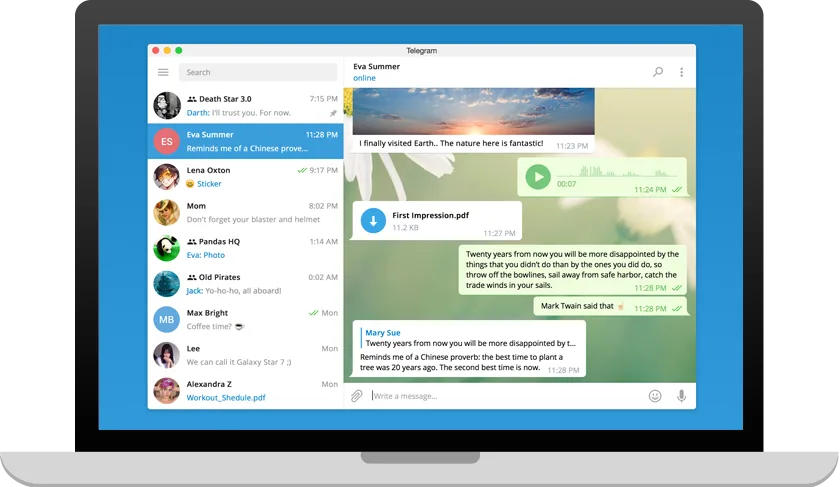
Telegram für Windows herunterladen: Desktop-Oberfläche mit Chatliste und Sprachnachricht

Schwerpunkte dieser Ausgabe

  • Stabilere Verbindung bei Netzwechseln zwischen WLAN und mobiler Verbindung
  • Feinere Steuerung des Medien-Cache samt Anzeige der belegten Ordnergrößen
  • Verbesserte Darstellung von Antwortzitaten und angehefteten Nachrichten
  • Überarbeitete Suche mit Filtern nach Absender, Zeitraum und Medientyp
Android

10.14.2

Als Paketdatei verfügbar

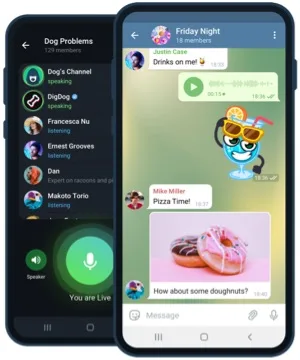
Telegram für Android: Gruppenchat und Sprachchat auf Smartphones

Schwerpunkte dieser Ausgabe

  • Sparsamer Datenmodus für unterwegs mit reduziertem Vorladen von Medien
  • Schnelleres Öffnen großer Gruppen und Kanäle mit vielen Medien
  • Zusätzliche Optionen für Benachrichtigungstöne je Chatordner
  • Genauere Anzeige des lokalen Speicherverbrauchs pro Chat

macOS

Laufende Herstellerausgabe

Bezug über die offizielle Quelle

Telegram macOS Preview: App auf dem MacBook Display

Schwerpunkte dieser Ausgabe

  • Anbindung an die Mitteilungszentrale und an Systemkurzbefehle
  • Optimierte Darstellung auf Bildschirmen mit hoher Pixeldichte
  • Energieschonender Hintergrundbetrieb auf Apple-Silicon-Geräten

iPhone & iPad

Laufende Store-Ausgabe

Aktualisierung über den App Store

Telegram iOS Preview: App auf dem iPhone

Schwerpunkte dieser Ausgabe

  • Widgets für Kurznachrichten und ungelesene Chats
  • Sperre der App per Face ID oder Touch ID
  • Geteilte Ansicht und Mehrfenster-Betrieb auf dem iPad

Updates verstehen und steuern

Telegram aktualisiert sich auf allen Systemen selbstständig, lässt dir aber Kontrolle über Zeitpunkt und Datenverbrauch. Diese vier Punkte deckt der Alltag am häufigsten ab.

Automatische Aktualisierung am Desktop

Telegram Desktop prüft im Hintergrund auf neue Ausgaben und installiert sie beim nächsten Start. Unter Einstellungen → Erweitert → Aktualisierung kannst du den Automatismus abschalten, wenn dein Netzwerk Downloads einschränkt.

Version selbst nachsehen

Die installierte Version steht am Desktop unter Einstellungen → Über Telegram, auf dem Smartphone am Ende der Einstellungsliste. Vergleiche die Nummer mit den Angaben oben, wenn du unsicher bist, ob ein Update nötig ist.

Wenn ein Update scheitert

Beende Telegram vollständig – auch das Symbol im Infobereich – und starte die Aktualisierung erneut. Bleibt es bei einem Fehler, hilft die Neuinstallation über die Setup-Datei: Konto und Chats bleiben erhalten, weil sie in der Cloud liegen.

Ältere Ausgaben weiterverwenden

Alte Programmversionen funktionieren oft noch, verlieren aber Schritt für Schritt Funktionen und erhalten keine Sicherheitskorrekturen. Wo ein Update nicht möglich ist, ist die Browser-Variante die bessere Wahl.

Warum sich Aktualisieren lohnt

Neue Ausgaben bringen selten spektakuläre Neuheiten, dafür aber drei Dinge, die im Alltag zählen: geschlossene Sicherheitslücken, weniger Speicherverbrauch und bessere Verbindung bei wechselnden Netzen. Wer Aktualisierungen dauerhaft aufschiebt, merkt es zuerst an fehlenden Funktionen in Gruppen und Kanälen, weil dort neue Elemente wie Themen oder Reaktionen nicht dargestellt werden.

  • Sicherheitskorrekturen erreichen dich ohne Zutun, sobald die Automatik aktiv ist
  • Ältere Ausgaben zeigen neue Nachrichtentypen teilweise nur als Platzhalter
  • Der Medien-Cache wird effizienter verwaltet, was Speicherplatz freigibt
  • Fehlerberichte lassen sich nur zu aktuellen Ausgaben sinnvoll auswerten

Kannst du auf einem alten System nicht aktualisieren, ist die Browser-Variante der sicherere Weg, weil sie immer auf dem aktuellen Stand läuft.

Telegram Cloud-Synchronisation zwischen Laptop, Smartphone und Tablet
Einstellungen und Ordner wandern über die Cloud mit – nach einem Update ist alles wieder an seinem Platz.

Version prüfen und Update anstoßen

Bevor du eine Datei neu lädst, lohnt sich der Blick auf die installierte Nummer. Drei kurze Schritte klären, ob überhaupt ein Update nötig ist.

Telegram Desktop Client: vollständige Ausgabe für den PC
1

Nummer im Programm ablesen

Am Desktop öffnest du Einstellungen → Über Telegram, auf dem Smartphone stehen Ausgabe und Build am Ende der Einstellungsliste. Notiere die vollständige Nummer, nicht nur die erste Stelle.

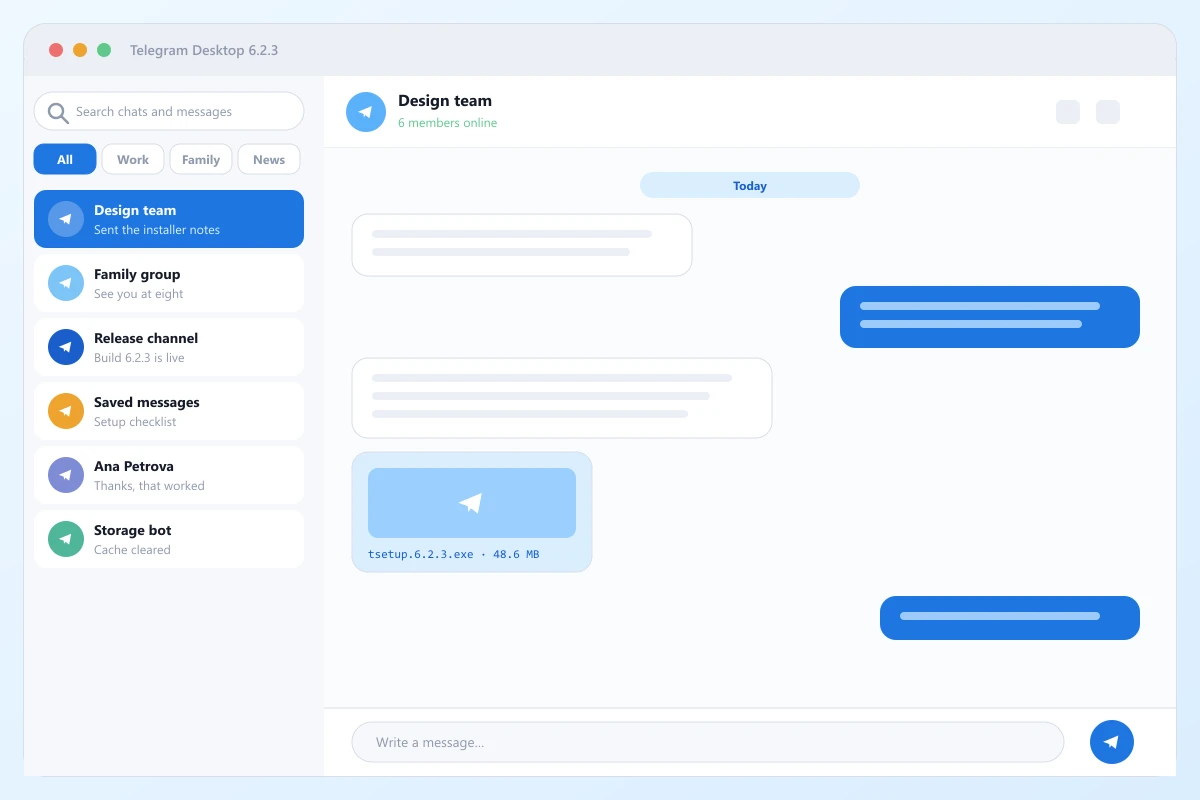
Telegram Installer für Windows: Setup-Datei sicher laden
2

Mit dieser Seite vergleichen

Stimmt deine Nummer mit 6.2.3 am Desktop beziehungsweise 10.14.2 unter Android überein, ist kein Handeln nötig. Liegt sie darunter, lohnt der Blick in die Update-Einstellungen.

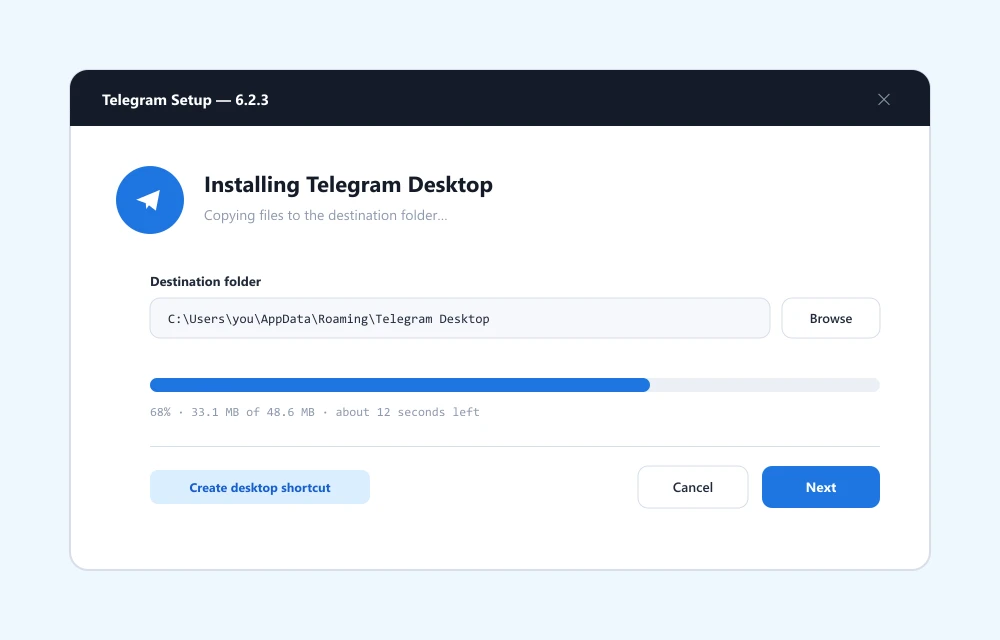
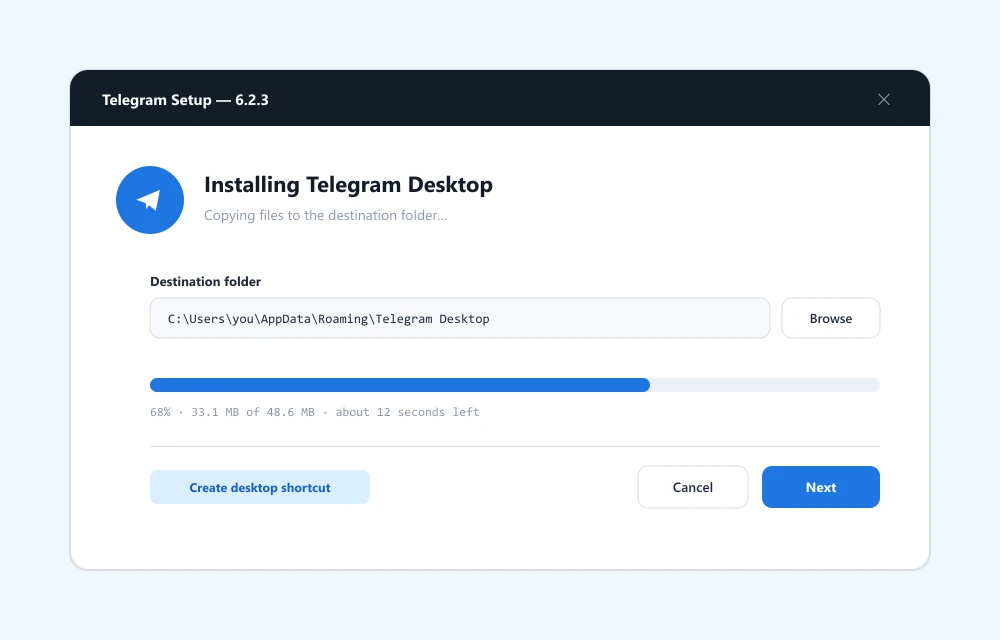
Telegram Windows Setup: Installationsdatei herunterladen und ausführen
3

Aktualisierung ausführen

Am Desktop genügt meist ein Neustart des Programms. Bleibt die alte Nummer stehen, lädst du die Setup-Datei erneut und installierst darüber – Konto und Verlauf bleiben in der Cloud erhalten.

Wie Aktualisierungen je System ablaufen
SystemUpdate-WegAutomatikChats betroffen?
WindowsAutomatik im Programm oder erneute Setup-DateiStandardmäßig aktivNein, Cloud-Chats bleiben erhalten
macOSProgrammeigene Aktualisierung des HerstellersStandardmäßig aktivNein
AndroidNeue Paketdatei installieren, über die alte AusgabeNur bei Store-InstallationNein, Anmeldung bleibt bestehen
iPhone & iPadApp Store, Bereich UpdatesAbhängig von den Store-EinstellungenNein
BrowserKein Update nötig, Seite lädt immer aktuellEntfälltNein

Immer die passende Datei zur Hand

Auf der Download-Seite findest du die aktuell bereitgestellten Ausgaben mit Dateigröße, Dateityp und Systemanforderungen. Wer neu einsteigt, arbeitet zusätzlich die Einrichtungsanleitung durch.